|
今回は題名にとっても困りました。
何と言っていいのかしら?
単語を覚えたり、四字熟語を覚えたり、活用のしかたはいろいろ。
とにかく暗記ものに役に立つ練習表を作ってみようと思います。
それもEXCELで。
ちゃんと答え合わせも自動でするようにしましょう。
ということは、もちろん関数です!
でも、それほど難しい関数は使いませんよ。
今回は、
IF関数 と VLOOKUP関数 のみです!
もし、もっと本格的に!という時には、「RAND関数」「RANK関数」「マクロ」を
使うと自動で出題も作ってくれてなんて便利!となります。
が、今回はその手前までで。
では、まずは、準備から。
事前に覚えたい内容の一覧を作っておかなくてはいけません。
これについては、こちらで「四字熟語」の一覧をご用意しましたので、それをダウンロードして使いましょう。
四字熟語の一覧・・・・・・・・・・・・yojijyukugo.xls
ダウンロードができましたら、そのファイルを開いて、いざ!作成です!
1.ダウンロードした「」を開きます。
このファイルには、「Sheet1」と「Sheet2」があり、
四字熟語一覧・・・・・四字熟語の一覧表
練習表・・・・・・・・練習表をつくるシート
と、こんな構成になっています。
使うのは、「練習表」シートが中心です。
!重要!----------------------------------------------------------
四字熟語一覧の読みの部分をひらがなで表示したいので、操作の一番最初に「ふりがなの設定」を行ってください。
(今回用意したものには、既に設定が入っています。)
1.「四字熟語一覧」シートのどのセルでもいいのでクリックします。
2.「ホーム」タブの「フォント」グループの「ふりがなの表示/非表示」の
▼をクリックし、「ふりがなの設定」をクリックします。
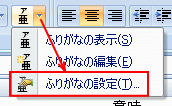
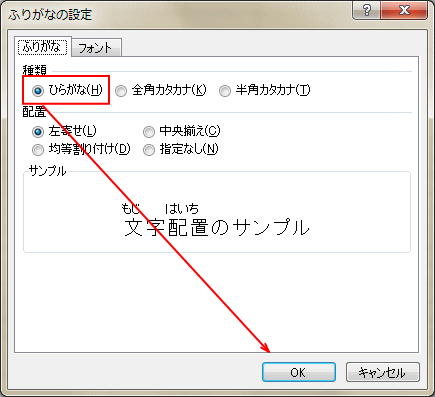
3.下のような画面が表示されるので、「種類」を「ひらがな」にし、
「OK」ボタンをクリックします。
-----------------------------------------------------------------
2.「練習表」シートの セルG2~G21まで(薄い黄色の部分)に 1~62 までの
好きな数字を20個入力します。
この時、番号が重複しないように注意しましょう。
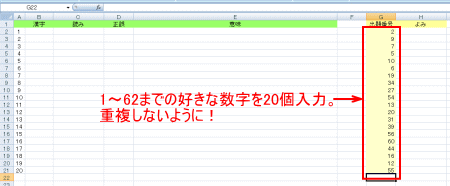
ここで入力した番号が出題番号になり、「四字熟語一覧」シートのA列の番号を参照するようになります。
例)出題番号「5」ならば、「四字熟語一覧」シートの「以心伝心」が出題されるように設定していきます。
3.2で指定した出題番号に対応した四字熟語が表示されるようにします。
セルB2 に、下のような関数を入力します。
=IF(G2="","",VLOOKUP(G2,四字熟語一覧!A:D,2,0))
意味:もし、G2のセルが空白ならば、空白を表示する
そうでなければ、G2の番号と同じ番号の漢字を四字熟語一覧から見つけ
表示しなさい。
四字熟語一覧のA列~D列の中で漢字は、左から2番目です。
完全に一致したものだけを表示したいので、0 を指定。
4.セルB2 の数式を セルB21 までコピーします。
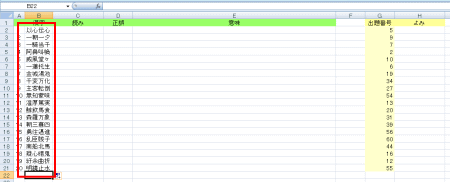
5.セルD2 に、漢字に対応した意味が表示されるようにします。
セルD2 に、下のような関数を入力します。
=IF(G2="","",VLOOKUP(G2,四字熟語一覧!A:D,4,0))
意味:もし、G2のセルが空白ならば、空白を表示する
そうでなければ、G2の番号と同じ番号の意味を四字熟語一覧から見つけ
表示しなさい。
四字熟語一覧のA列~D列の中で意味は、左から4番目です。
完全に一致したものだけを表示したいので、0 を指定。
6.セルD2 の数式を セルD21 までコピーします。
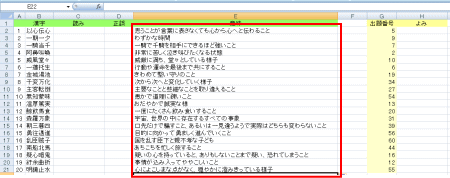
7.セルH2 に出題番号に対応した正しい読みが表示されるようにします。
セルH2 に、下のような関数を入力します。
=IF(G2="","",VLOOKUP(G2,四字熟語一覧!A:D,3,0))
意味:もし、G2のセルが空白ならば、空白を表示する
そうでなければ、G2の番号と同じ番号のふりがなを四字熟語一覧から見つけ
表示しなさい。
四字熟語一覧のA列~D列の中でふりがなは、左から3番目です。
完全に一致したものだけを表示したいので、0 を指定。
8.セルH2 の数式を セルH21 までコピーします。

9.セルD2 にC列に入力された読みと、H列に表示された正しい読みがあっているかどうかの答え合わせの○×が表示されるようにします。
=IF(G2="","",IF(C2=H2,"○","×"))
意味:もし、G2のセルが空白ならば、空白を表示する
そうでなければ、C2とH2を比較して同じならば、○、違うならば×、を
表示しなさい。
10.セルD2 の数式を セルD21 までコピーします。
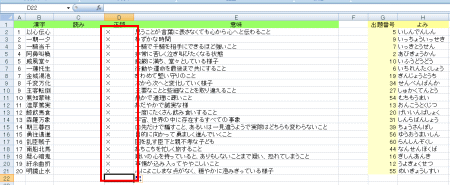
11.H列の読みが見えないように非表示にします。H列番号を右クリックし、「非表示」をクリックします。
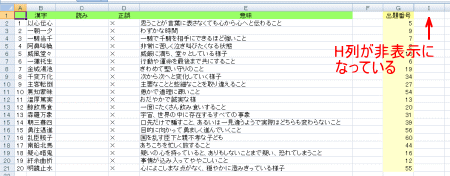
以上、これで練習表が完成です。
C列の読みに、ひらがなで読みを入力してみてください。
正しければ、○が表示されますよ!
さて、これでは物足りないという方は、、、、、
出題番号がランダムに自動で出るようにするのも作ってみましょう!
この続きは、こちらから。
|
|