|
「単語や熟語を覚える時に役に立つかも 練習表」のさらに続きです。
ここでは、出題番号を自動でランダムに出すというのにチャレンジしてみます!
関数を2つとそして「マクロ」を少しです。
出来上がると結構面白いですよ~
では、さっそく作ってみましょう!
まずは、これの前の「練習表」を完成している状態から入ります。
| ◆◇◆◇◆◇練習表の出題番号を自動で出してみましょう◇◆◇◆◇◆ |
!準備!
「マクロ」を使わなければいけないので、セキュリティの設定を変更しておかなくてはいけません。
まずは、下の操作をして、セキュリティの設定を変更してください。
1.Excelを起動します。
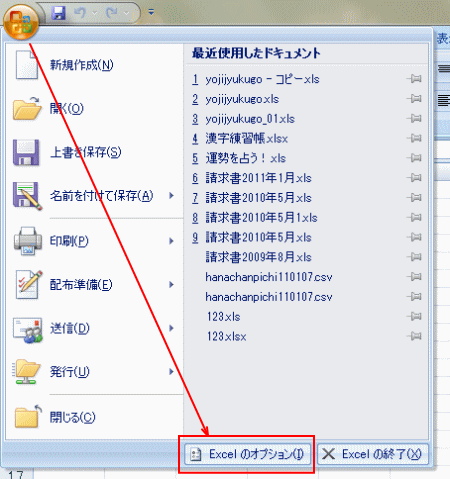
2.Officeボタンをクリックし、「Excelのオプション」をクリックします。
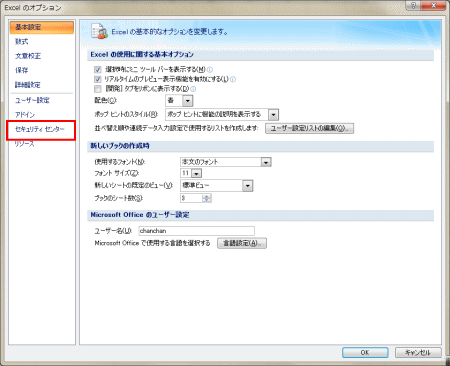
3.左側の一覧から「セキュリティセンター」をクリックします。
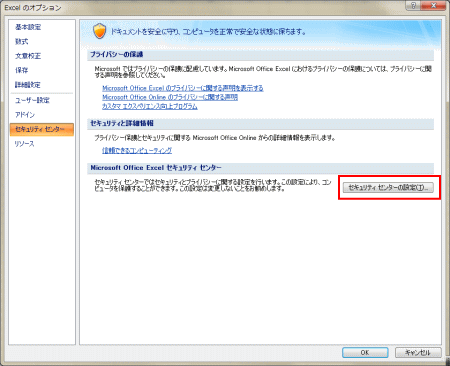
4.右下あたりの「セキュリティセンタの設定」ボタンをクリックします。
5.左側の一覧から「マクロの設定」をクリックします。
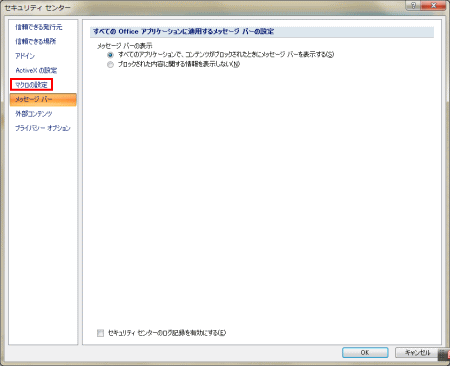
6.下の内容の先頭をクリックします。
すべてのマクロを有効にする
(推奨しません。危険なコードが実行される可能性があります)
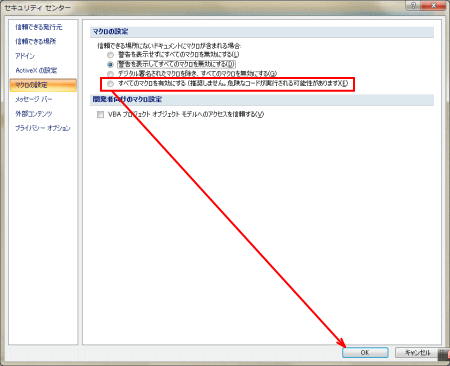
7.「OK」ボタンをクリックします。
8.「OK」ボタンをクリックします。
9.Excelを終了します。
1.Excelを起動し、これの前に作り完成したファイルを開きます。
2.ランダムな番号を表示する関数を設定します。
「四字熟語一覧」シートのセルE2 に下の関数を入力します。
=RAND()
3.セルE2の数式を、セルE63までコピーします。
4.ランダムな番号が重複しないように関数を設定します。
「四字熟語一覧」シートのセルF2 に下の関数を入力します。
=RANK(E2,E:E,0)
5.セルF2の数式を、セルF63までコピーします。
6.出題番号が自動で「練習表」シートの出題番号にコピーされるように、「マクロ」を設定します。マクロは自動記録で作成しますので、事前に操作の流れを確認しましょう。
(操作の流れ)
1.「四字熟語一覧」シートのシート見出しをクリックします。
2.セルF2 から F21まで選択します。
3.「ホーム」タブをクリックし、「コピー」をくりくします。
4.「練習表」シートのシート見出しをクリックします。
5.セルG2 を右クリックします。
6.「形式を選択して貼り付け」をクリックします。
7.「値」をクリックし、「OK」ボタンをクリックします。
8.セルC2 をクリックします。
以上が流れです。
しっかり、覚えたら、マクロの記録に移ります。
7.マクロの記録をします。
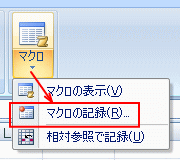
「表示」タブをクリックし、「マクロ」グループの▼をクリックします。
「マクロの記録」をクリックします。
8.下のような画面が表示されるので、「マクロ名」に「コピー」と入力します。
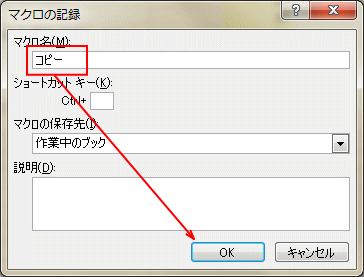
9.「OK」ボタンをクリックします。
--------ここからマクロが記録されます!下の操作をしてください------------
1.「四字熟語一覧」シートのシート見出しをクリックします。
2.セルF2 から F21まで選択します。
3.「ホーム」タブをクリックし、「コピー」をくりくします。
4.「練習表」シートのシート見出しをクリックします。
5.セルG2 を右クリックします。
6.「形式を選択して貼り付け」をクリックします。
7.「値」をクリックし、「OK」ボタンをクリックします。
8.セルC2 をクリックします。
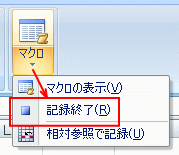
10.記録する操作が終わったら「表示」タブをクリックし、「マクロ」グループの▼をクリックし、「記録終了」をクリックします。
--------これで記録が止まります------------------------------------------
11.マクロを登録するボタンを作ります。
「挿入」タブをクリックし、「図形」から適当な図形を選択し、セルG23あたりに描きます。
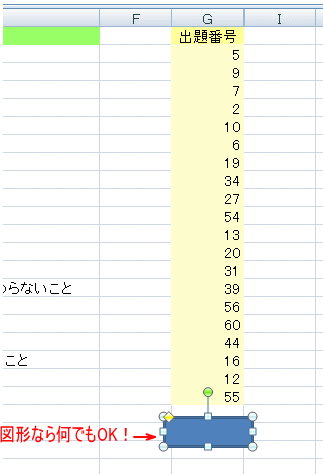
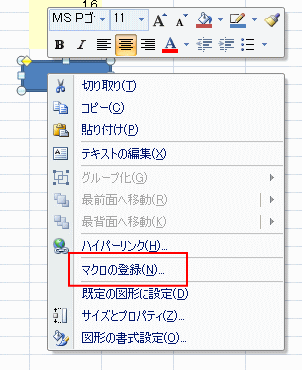
12.描いた図形を右クリックし、「マクロの登録」をクリックします。
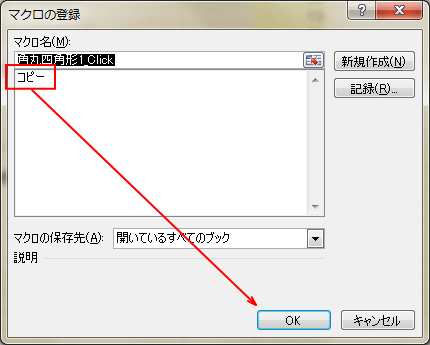
13.マクロ名一覧から「コピー」をクリックし、「OK」ボタンをクリックします。
14.上書き保存をします。
以上で出来上がりです。
新しい問題にしたい時に、このボタン?(図形ですね)をクリックしてみてください。
新規の問題に変更されますよ~。
|
|