|
以前も少しだけYouTubeについてはご紹介いたしました。
今回はもう少しつっこんで勉強したいと思います。
というのも、YouTubeは使い方によってはいろいろな情報を得ることができるものです。特に世界の情報を。
日本のテレビ、新聞では、限定されてた情報だけになることがありますし、テレビも地上波だけの情報は、だいぶ偏っています。
しかし、ケーブルテレビやBSの情報、または海外のテレビの情報などはなかなか見れません。
そこでYouTubeを利用してみてみましょう。
見逃してしまったものも後から見ることが出来ます。
その為にYouTubeの使い方、検索の仕方をしっかり復習しましょう。
| ◆◆◆ YouTubeを見るための必要なシステム ◆◆◆ |
まずは、自分のパソコンでYouTubeが見れるかどうか調べてみましょう。
これを「システム要件」といいます。
YouTubeを見る為には、、、、、
①Macromadia Flash Player7.0以降のプラグイン
②Internet Explorer5.0以上
③500kbs以上のブロードバンド接続
以上を見たいていないといけません。
②と③については、最近のパソコンとインターネット回線でしたら絶対大丈夫なはずです。
問題は「Macromadia Flash Player 7.0以降のプラグイン」ですね。
これも本来ならば大丈夫なはずなのですが、一応調べてみましょう。
ちなみに、「Macromadia」という会社は今はなく、「Adobe」に2005年買収されています。ですので、「Macromadia Flash
Player XX Plagin」となっている場合もありますし、「Adobe Flash Player XX Plagin」となっている場合もあります。
どちらでもOKです。
調べ方は、、、、、、、、、、、
1.「スタート」ボタンをクリックします。
2.「コントロールパネル」をクリックします。
3.「プログラムのアンインストール」をクリックします。
4.プログラムの一覧が表示されますので、
Adobe Flash Player XX Plagin
または
Macromadia Flash Player XX Plagin
のどちらかがあれば必要システムをクリアしています。
もし、ない場合には、Adobeからダウンロードをします。
注意!既に入っている方は、ダウンロードはしないでください。
Adobe Flash Playerダウンロードサイト
http://get.adobe.com/jp/flashplayer/
| ◆◆◆ YouTubeのTOPページについて ◆◆◆ |
では必要システムが確認できたところで早速YouTubeのページを見てみましょう。
YouTubeのアドレスは、、、、、、、
http://www.youtube.com/
になります。
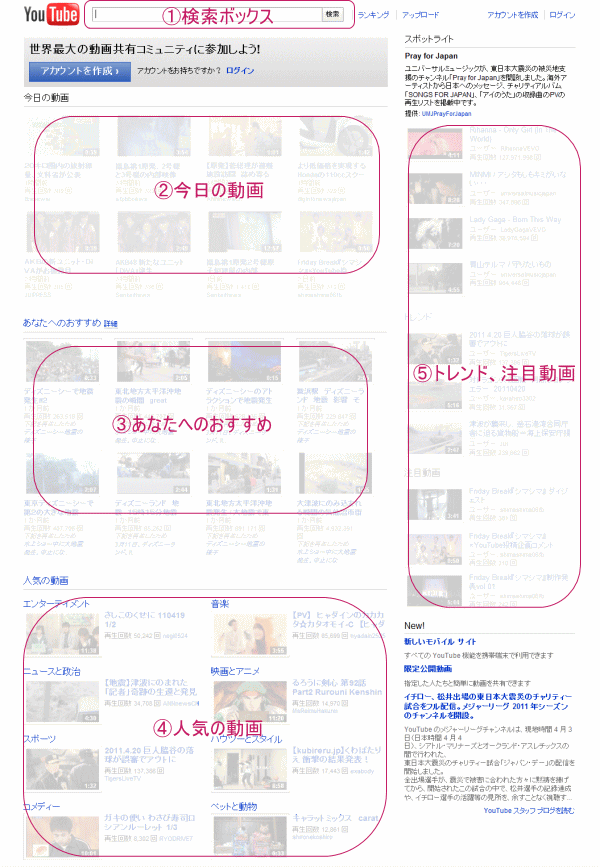
下がYouTubeのTOPページです。
|
①検索ボックス |
|
|
②今日の動画 |
|
|
③あなたへのおすすめ |
|
|
④人気動画 |
|
|
⑤トレンド、注目動画 |
|
この中で利用するのは ①検索ボックス がほとんどです。
他の部分は、たまたま調べたいものが表示されていたらクリックしてみてみる、または何かないかな~と動画を楽しむときなどに利用してください。
これといって検索するのではなく、楽しむのでしたら ④人気の動画 の中からカテゴリを選んでみてみるのもよいと思います。
「人気の動画」という部分をクリックすると「カテゴリ」と表示がかわり、カテゴリ一覧を見ることが出来るようになります。
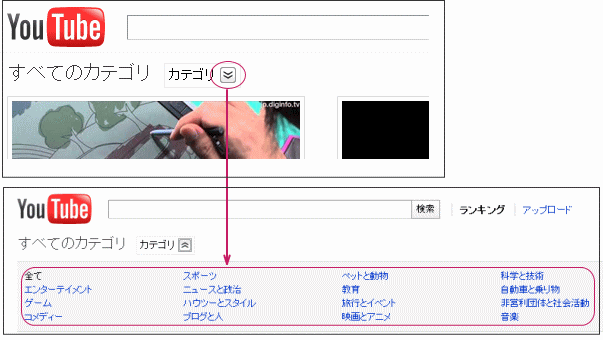
スポーツ関係を見たいのならば、「スポーツ」を、ニュースが見たいのならば「ニュースと政治」をクリックすると、それに関連した動画一覧が表示されます。
ただ、このカテゴリから目的の動画を探し当てるのはなかなか難しいですね。
やはり、キーワードで検索をするのが一番良いと思います。
では、まずは何か1つみてみましょう。
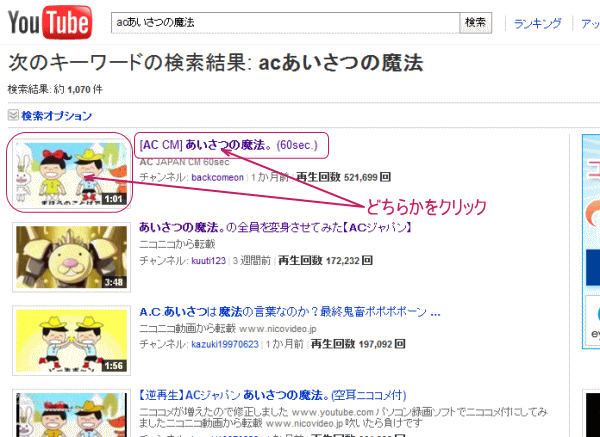
やはり、キーワードで検索するのが一番目的のものを見るけるのが速いので、下のキーワードを入力し検索してみます。
これをYouTubeの検索ボックスに入力し、「検索」ボタンをクリックします。
そうしますと、検索結果一覧が表示されます。
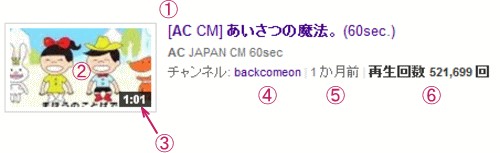
この一覧の見方は、下を参考にしてください。
|
①動画タイトル |
|
|
②動画の一部を表示 |
|
|
③動画のTOTAL時間 |
|
|
④動画投稿者名 |
|
|
⑤動画を投稿した日 |
|
| |
⑥動画が見られている回数 |
|
この中で特に注意するのは、②動画の一部を表示です。どうしてもこの部分に目的の画像が表示されていると思ってしまうのですが、そうではないことがあります。
これらの情報を加味して目的の動画を探します。
「これかな?」と思ったら ① か ② の部分をクリックします。
そうすることで、動画をみることができます。
もし、違っている場合は、戻って一覧から選びなおしてください。
決して右側の「関連動画」をクリックしないように!
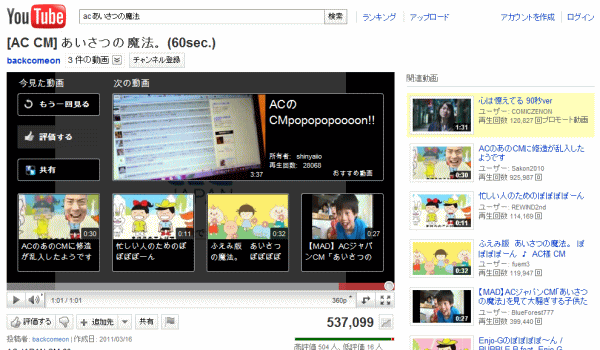
では、検索結果一覧の一番上「 [AC CM]あいさつの魔法。(60sec.)」をクリックして見てみましょう。
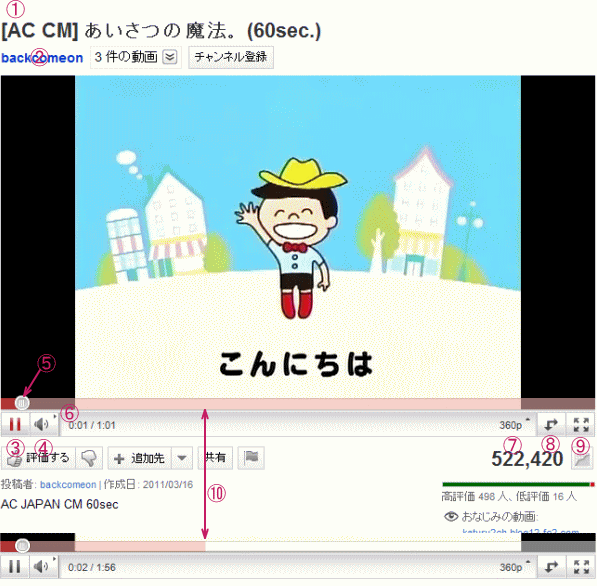
下が再生中の状態です。各部分を説明していきます。
|
①動画タイトル |
|
|
②動画投稿者名 |
|
|
③再生と一時停止ボタン |
|
|
④音量調整 |
|
|
⑤再生部分を移動するつまみ |
|
| |
⑥動画のTOTAL時間 |
|
| |
⑦動画の画質の選択 |
|
| |
⑧画面の拡大/縮小 |
|
| |
⑨全画面表示 |
|
| |
⑩動画の読み込み状態 |
|
| |
|
|
これらの中で特に使うのは ③ と ④ です。
③再生と一時停止ボタン は、次の事に注意してください。
動画が再生中は・・・・・
動画が停止中は・・・・・
となっています。
そして、この再生の時には ⑤ のつまみが動いています。
また、動画が再生中に止まる時にはインターネットの回線スピードが遅い場合もあるのですが、動画のサイズが大きい場合読み込みが長くかかり止まってしまう場合もあります。
この時は、少し停止し動画を一度パソコンに読み込ませてしまうといいです。
(その状態がわかるのが⑩です)
次に調整です。④ のボタンは下のように変化します。
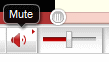 スピーカーマークにマウスを合わせると左のようになります。 スピーカーマークにマウスを合わせると左のようになります。
音量を調整するには、つまみの部分をドラッグして調整します。
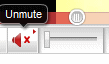 スピーカーマークを再度クリックすると、消音になります。 スピーカーマークを再度クリックすると、消音になります。
音が小さい場合、大きすぎる場合は、ここの調整も必要ですが、パソコンの音量調整も必要なことがありますので、注意してください。
再生が終わると下のような画面にかわります。
ここには、再生した動画に関連した結果が表示されますので、続けて他を見て頂いてもいいですし、改めて検索をしてもいいです。
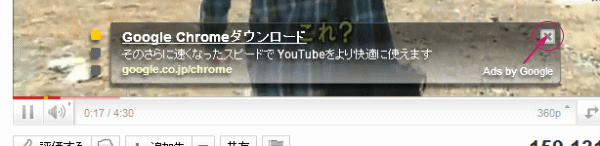
※動画を再生中に下のような広告が表示されることがあります。
この広告があると動画が見えにくいですので、広告の閉じるボタンをクリックして閉じてください。
最後に検索方法について少し詳しく。
どうしても検索をしても目的のものが見つからない場合があります。
この時にはキーワードを変更してみるけるのが一番なのですが、検索オプションを利用するとキーワードを変更しなくても見つけることが出来るかもしれません。
検索方法は、、、、、、
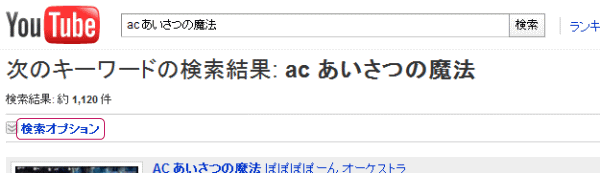
まずは、普通にキーワードを入力し検索します。
その結果一覧の上の方に「検索オプション」というものが表示されます。
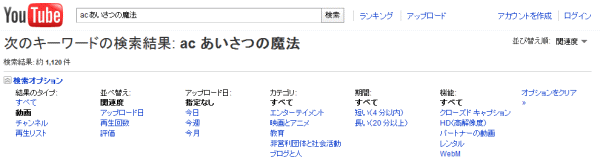
ここをクリックすると、更に絞り込むための条件が設定できます。
このオプションの中でよく使うものは「アップロード日」「今日」「今週」「今月」といった感じです。やはり、「いつの」というのが探すポイントですね。
ただ、この中には日付指定はないので、設定できるのは「今月」までです。
と、YouTubeをみるのにあたりこんな機能がありますので、是非利用してください。
ヘビーユーザーになると、YouTubeのアカウントを取得し、気に入った動画をYouTubeのお気に入りに登録してすぐに見れるようにしたりします。
ただし、この登録をするにはYouTubeのアカウント意外にGoogleのアカウントも必要ですので、本当にいつも使いたいなーという方は取得してみてください。
|
|