|
封筒といっても、本当に封筒ではなく・・・・。
本当にちょっとした包み?といった感じです。
作るのに、ちょっとした頭の体操のような感じにもなりますので、久々に息抜きで作ってみましょう!
(どのバージョンでもできますよ。今回はWord2007で紹介します。)
1.Wordを起動します。
2.図形の中から「十字型」を選択し、適当なサイズに描きます。
(後で大きさを指定しますので、この時は本当に適当でいいです。)
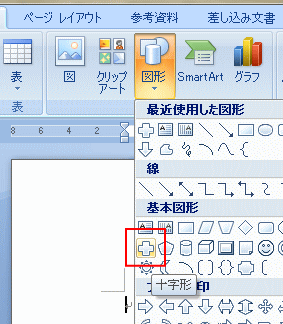
3.描き終わりましたら、描いた「十字型」をクリックしておきます。
4.「描画ツール」の「サイズ」グループで「高さ」と「幅」を指定します。
「高さ」も「幅」も「144mm」です。
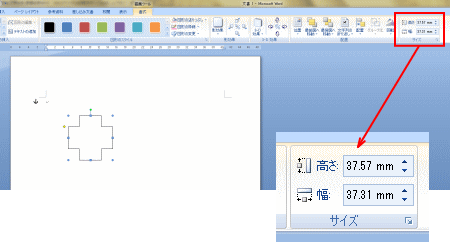
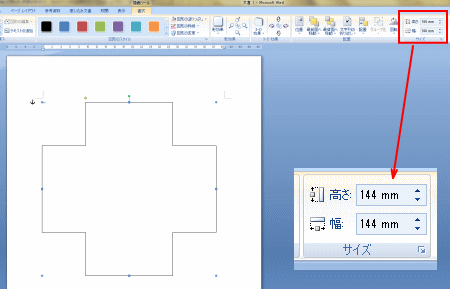
5.次に新しく図形の中から「円/楕円」を選択し、やはり適当なサイズに描きます。
(これも後で大きさを指定しますので、この時は本当に適当でいいです。)
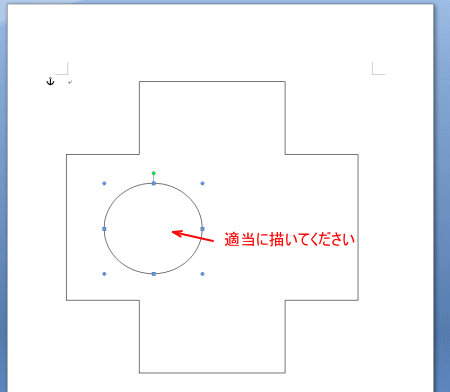
6.描き終わりましたら、描いた「円/楕円」をクリックしておきます。
7.「描画ツール」の「サイズ」グループで「高さ」と「幅」を指定します。
「高さ」は、72mm、「幅」は「70mm」です。
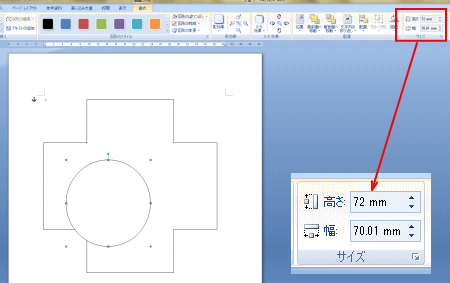
8.7で作成した「円/楕円」をコピーして、もう一つ作っておきます。
9.ここで、図形は3つになっているはずです。下のような感じに並べます。
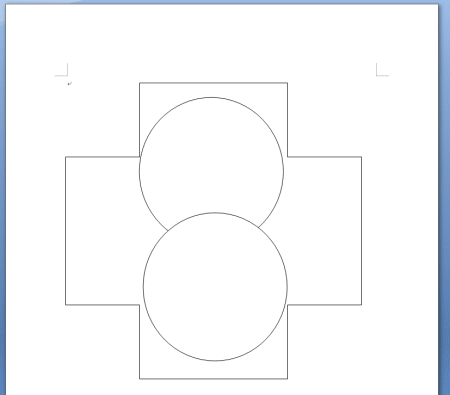
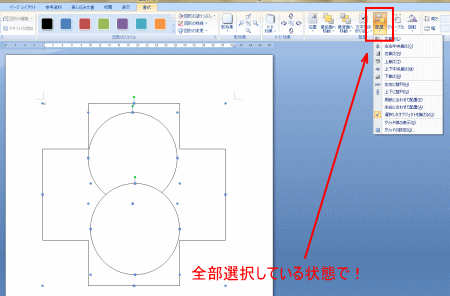
10.3つの図形をShiftキーを押したままクリックして全部選択します。
11.「描画ツール」の「配置」グループから、「配置」を「左右中央揃え」にします。
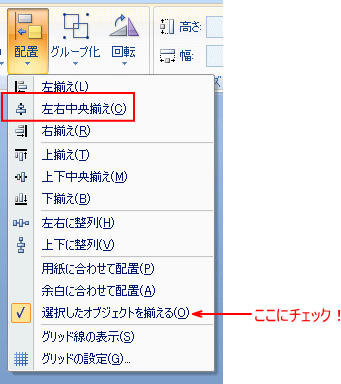
(次の操作の為に、全部の図形の選択を解除するために、図形以外の部分をクリックします。)
12.「十字型」と上のほうにある「円/楕円」をShiftキーを使って選択します。
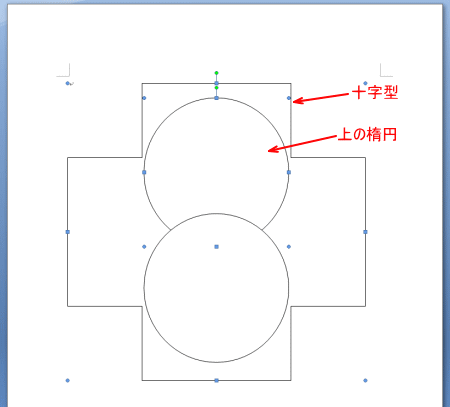
13.「描画ツール」の「配置」グループから、「配置」を「上揃え」にします。
(次の操作の為に、全部の図形の選択を解除するために、図形以外の部分をクリックします。)
14.「十字型」と下のほうにある「円/楕円」をShiftキーを使って選択します。
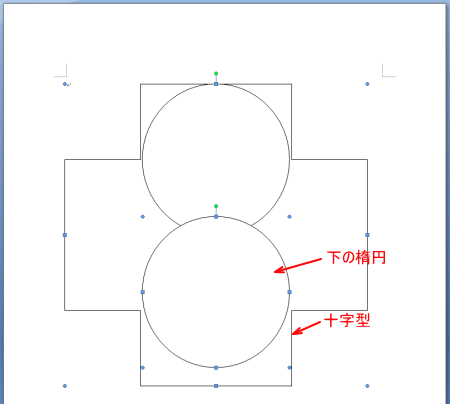
15.「描画ツール」の「配置」グループから、「配置」を「下揃え」にします。
(次の操作の為に、全部の図形の選択を解除するために、図形以外の部分をクリックします。)
16.また新しく図形の中から「円/楕円」を選択し、やはり適当なサイズに描きます。
(これも後で大きさを指定しますので、この時は本当に適当でいいです。)
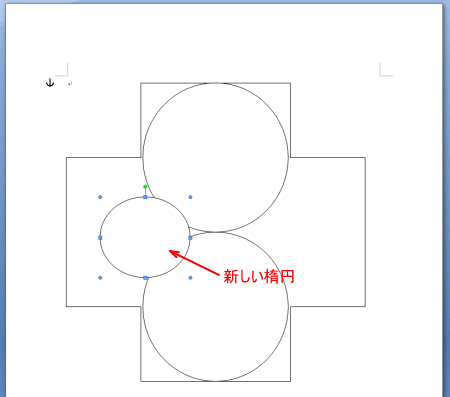
17.描き終わりましたら、描いた「円/楕円」をクリックしておきます。
18.「描画ツール」の「サイズ」グループで「高さ」と「幅」を指定します。
「高さ」は、70mm、「幅」は「72mm」です。(間違えないように!)
19.18で作成した「円/楕円」をコピーして、もう一つ作っておきます。
20.ここで、図形は全部で5つになっているはずです。下のようなに並べます。
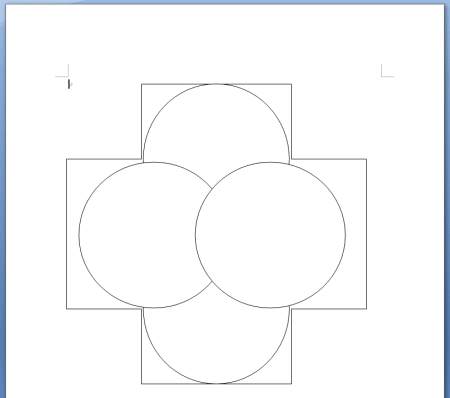
21.「十字型」と18、19で作った「円/楕円」の3つの図形をShiftキーを使って選択します。
22.「描画ツール」の「配置」グループから、「配置」を「上下中央揃え」にします。
(次の操作の為に、全部の図形の選択を解除するために、図形以外の部分をクリックします。)
23.「十字型」と左のほうにある「円/楕円」をShiftキーを使って選択します。
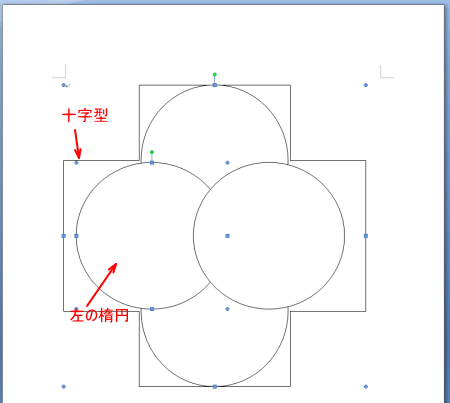
24.「描画ツール」の「配置」グループから、「配置」を「左揃え」にします。
(次の操作の為に、全部の図形の選択を解除するために、図形以外の部分をクリックします。)
25.「十字型」と右のほうにある「円/楕円」をShiftキーを使って選択します。
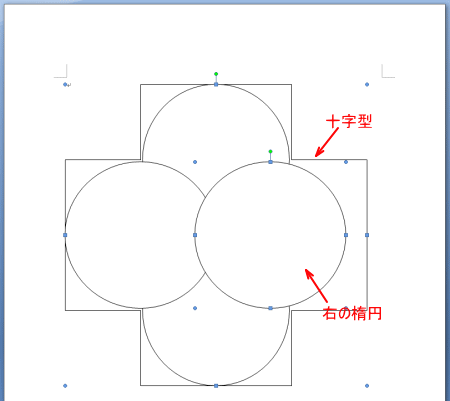
26.「描画ツール」の「配置」グループから、「配置」を「右揃え」にします。
(次の操作の為に、全部の図形の選択を解除するために、図形以外の部分をクリックします。)
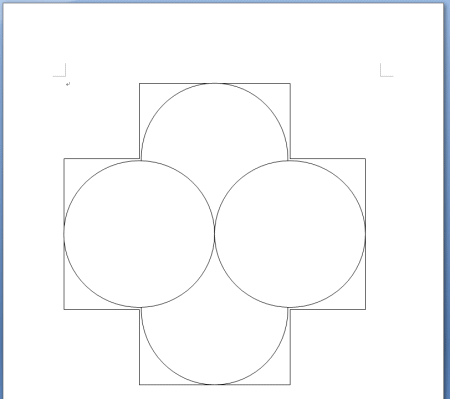
(この時点で上のような感じになっています)
27.次に新しく図形の中から「正方形/長方形」を選択し、やはり適当なサイズに描きます。
(これも後で大きさを指定しますので、この時は本当に適当でいいです。)
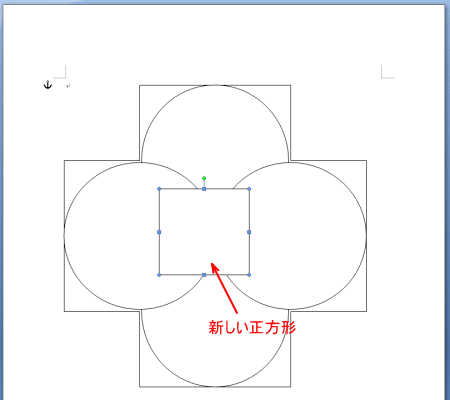
28.描き終わりましたら、描いた「正方形/長方形」をクリックしておきます。
29.「描画ツール」の「サイズ」グループで「高さ」と「幅」を指定します。
「高さ」は、70mm、「幅」は「70mm」です。(間違えないように!)
30.「十字型」と29で作成した「正方形/長方形」をShiftキーを使って選択します。
31.「描画ツール」の「配置」グループから、「配置」を「左右中央揃え」と「上下中央揃え」にします。
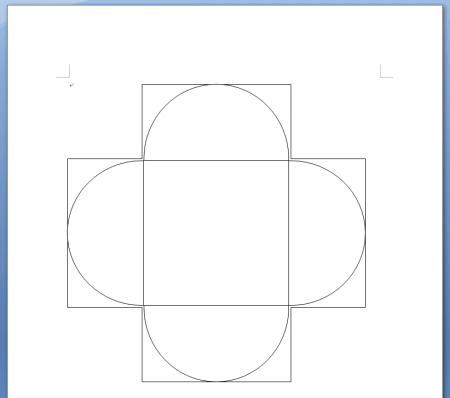
(次の操作の為に、全部の図形の選択を解除するために、図形以外の部分をクリックします。)
32.「十字型」を選択し、削除します。(これは本当はいらないんです~)
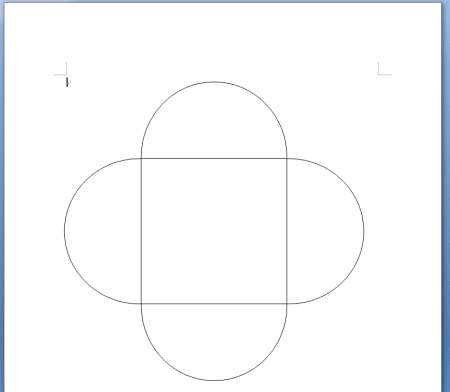
33.「正方形/長方形」を選択し、「描画ツール」の「図形の枠線」を「白」にします。
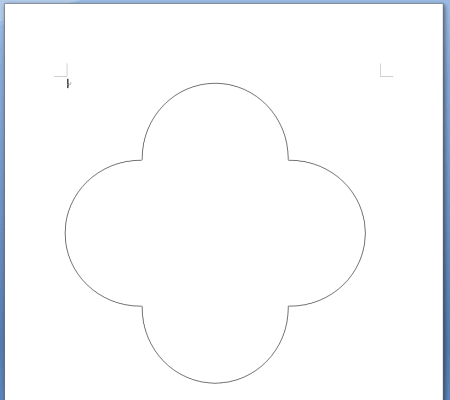
34.「ホーム」タブをクリックし、「編集」グループから「選択」をクリックし、「オブジェクトの選択」をクリックします。
35.「描画ツール」の「配置」グループの「グループ化」をクリックし、一覧から「グループ化」を再度クリックします。
これで、だいたい完成です。
あとは、図形の中に好きな文字やイラストを入れて印刷をします。
そして、形に合わせ切っていただければ出来上がり~♪
(問題は、この曲線を切るのがなかなか大変なことだったりして!)
|
|