|
Word2007になってから、画面、操作性だけではなく、新しい機能も追加されました。
特に、Web機能が多く入っています。
その1つということではないですが、あるとたまに便利だなーと思う機能。
特にビジネスで使っている人には便利な機能です。
「Word2007で作成した文書をPDFで保存する」
それも他に専用ソフトをインストールしたりぜす、ワード画面からPDFに保存できる機能です。
もう、既にご存じの方もいるかと思いますが、ここま再確認ということで、とりあえず、やってみましょう。
で、PDFで保存するには標準インストールのままではできません。
PDF用のアドインをダウンロード、インストールしないと使うことができません。
ですので、まずはアドインのダウンロードから。
その後使ってみるといった感じです。
| ◆◆◆アドインのダウンロード、インストール方法◆◆◆ |
今回の手順は、それほど長くないので、印刷しなくてもわかると思います。
ただ作業前には、よく読んでからやってみて下さい。
1.下のリンクをクリックし、アドインのページに進みます。
2007 Microsoft Office プログラム用 Microsoft PDF/XPS 保存アドイン
2.下のような画面が表示されるので、「推定ダウンロード時間」の部分を
「T1」に変更し、「ダウンロード」ボタンをクリックます。
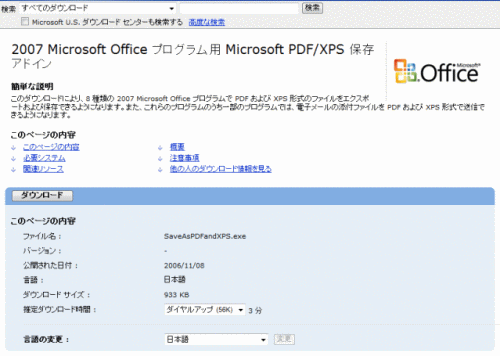

↑ここをT1にしてください。
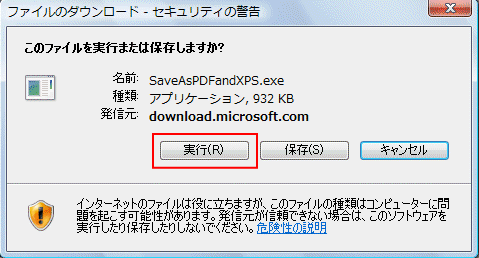
3.下のような画面が表示されるので「実行」ボタンをクリックします。
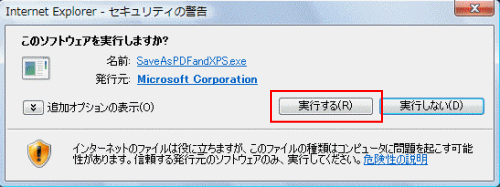
4.下のような画面が表示されるので「実行する」ボタンをクリックします。
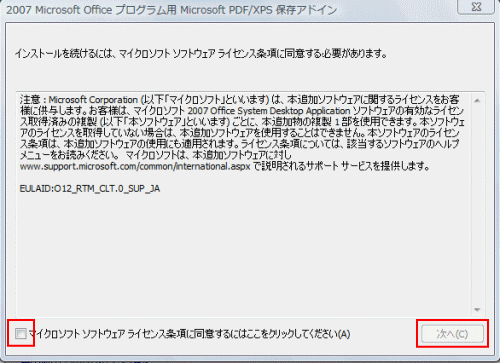
5.下のような画面が表示されるので、左下のチェックボックスをクリックし、 「次へ」ボタンをクリックします。
6.しばら~く、待ちます。(我慢して待って下さい。)
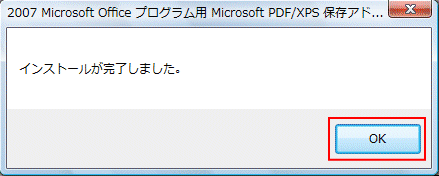
7.下のような画面が表示されるので「OK」ボタンをクリックします。
8.下のような画面が表示されるているので、「閉じる」ボタンをクリックします。
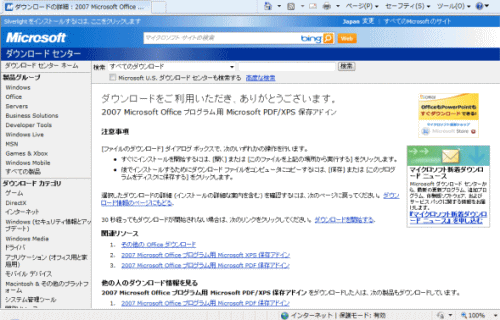
※以上でダウンロード、インストールが終了です。
次に、ワードを起動して、PDF形式で保存できるか確認してみましょう。
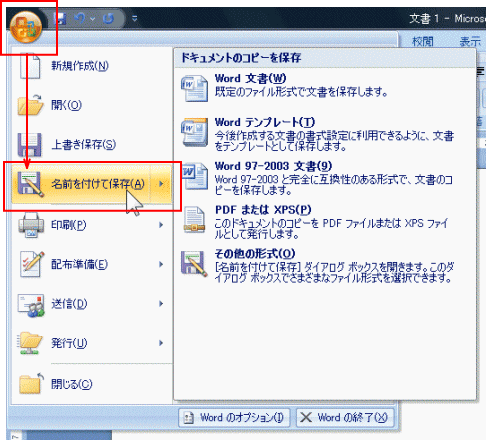
9.Officeボタンをクリックし、「名前をつけて保存」をクリックする。
10.下のような画面が表示されるので「ファイルの種類」の▼をクリックし
PDF形式があるかを見ます。
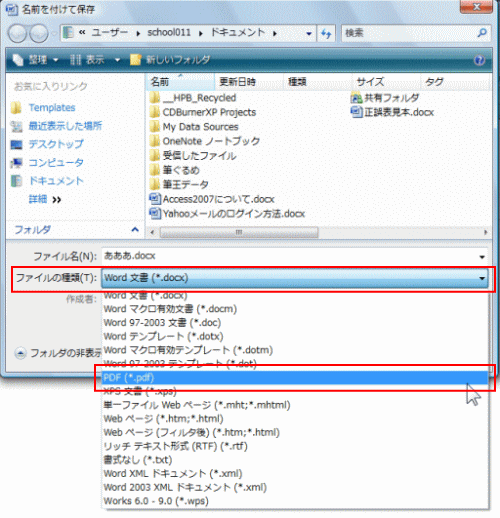
これで、見つかれば、作業終了です。ちなみに、ExcelもPDF形式で保存できるようになっています。
|
|
|