|
Vistaから搭載されましたメールソフト「Windowsメール」。
このメールソフトを使ってメールの送受信をすると、時折文字化けをするというのを聞きますし、実際に私も体験したことがあります。
理由は「エンコードがあっていない」です。
「エンコード」とは・・・・?ちょっと難しいですが覚えてみてください。
あるデータを一定の規則に基づいて、圧縮や暗号化すること。
メールについては、送信時に必ず、メールソフトがメールの内容をエンコードしています。
このエンコードは、基本的にみな同じ規則で行うものですが、規則もたくさんの種類があります。どの規則を使うかによって、エンコード結果も違ってきます。 |
と、こんな感じです。
じゃーエンコードの種類が違うのでしょうか?
おおざっぱには、そうなります。
それによって、文字化け(????のようなもの)になりやすいです。
ちなみに、「エンコード」の逆をすることを「デコード」といいます。
エンコードで暗号化されたデータをもとの人間が分かるデータに直すことを指します。ということは、デコーダもちゃんとしていないと読み取りがうまくいかないということです。
ここでは、エンコードの設定と、デコードの設定を確認してみましょう。
こうすることで、送信者、受信者が読み取れない!ということを少しは防ぐ事ができるかもしれません。
《図に表すとこんな感じです》

|
1.Windowsメールを起動する。
2.「ツール」メニューをクリックし、「オプション」をクリックします。
3.「送信」タブをクリックします。
4.「送信」の設定内容の中の「エンコードの設定」ボタンをクリックします。
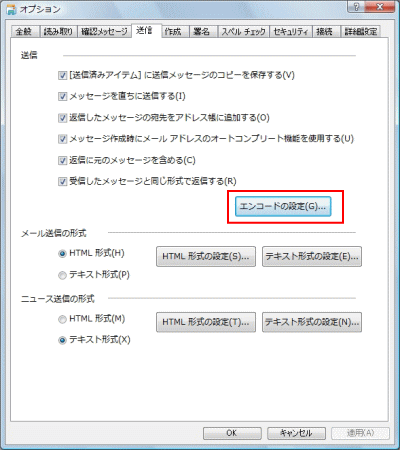
5.「規定のエンコード」が「日本語(JIS)」になっている事を確認します。
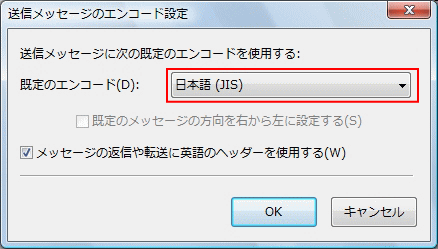
※もし、違うコードになっている場合には、「日本語(JIS)」にして下さい。
6.確認ができたら「OK」ボタンをクリックします。
7.もう一度「OK」ボタンをクリックします。
以上がエンコードの設定を見るです。
次に、デコードの設定を見てみましょう。
1.Windowsメールを起動する。
2.「ツール」メニューをクリックし、「オプション」をクリックします。
3.「読み取り」タブをクリックします。
4.「フォント」設定内の「フォント」ボタンをクリックします。
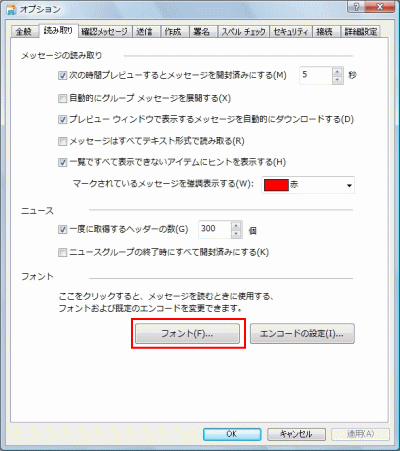
5.「エンコード」を「日本語(自動選択)」になっていることを確認します。
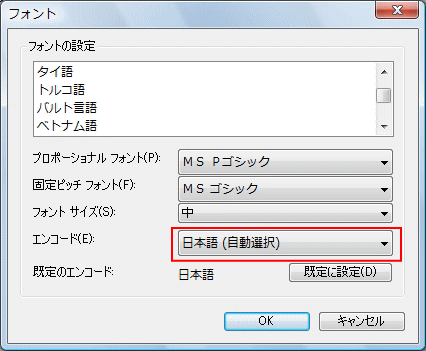
※もし、違う場合には「日本語(自動選択)」にして下さい。
6.確認をしたら「OK」ボタンをクリックします。
7.もう一度「OK」ボタンをクリックします。
以上でデコードの設定を見るです。
ここで、「なんで、日本語(自動選択)?」と疑問に思った方、すばらしい!
エンコードで「日本語(JIS)」なんだから、こっちも同じでいいのではとなると思います。
しかし、読み取りは相手が何のエンコードを使っているかわからないので、だいたい日本語のコードならば直してくれる万能な「日本語(自動選択)」にしておきます。日本語のコードはいくつかあるので、指定してしまうと、それだけしか読み取れない場合がでるので。
といった感じで、1度は、調べてみてください。
|
|