| Home>>> |
|
|
~ Windowsメールについて ~
インポート・エクスポート
|
|
|
|
Windowsのメールというと今までは「Outlook Express」。
しかし、Vistaからは、「Windowsメール」となりました。
何となく似ていますが、似ていない、この2つ。
そして、何よりメールはバックアップが大切。
何しろ、パソコンがこわれたら、ぜーんぶなくなってしまうので。
更に、バックアップの方法があります。
これを間違うとちゃんとバックアップできません。
ですので、定期的に、メールのバックアップをして、パソコン以外の場所
(例えばUSBメモリとか)に保存しておきましょう。
ここでは、Windowsメールのバックアップ方法と、それを戻す方法を説明します。
|
|
「エクスポート」
パソコンを使っていると、たまーに出てくる言葉です。
意味は、、、
「他のアプリケーションソフトで利用できる形式にデータを変換する機能」
と調べると出てくる内容です。
ひらたく直すと、
「ワードで作ったものをエクセルや一太郎でも使えるように変換する機能」
といった感じです。あまりひらたくないでしょうか?
とにかく、「これじゃなきゃ出来ない!」というのを「これでも出来ます!」と
いう形にして、変換してくれる機能です。
ですので、「エクスポート」というのは、メールだけに使われるのではなく
他の時にも使います。
例)筆王や筆ぐるめなどで作った住所禄をエクセルで使えるようにする
JPGファイルの写真をGIFにする
ワードで作った葉書をPDFにする
などなど
さまざまな内容でこの言葉を使っています。
で、今回は、Windowsメールのメールをバックアップする為に「エクスポート」します。なんとなくバックアップと「エクスポート」は、違う感じがしますが、基本的には、自分のパソコンが壊れた時に、とにかく何かのメールソフトで戻せるようにする為にするものだと思って下さい。
では、長い前ふりでしたがここからが操作です。
~~~~~~~~~~~~~~~~~~~~~~~~~~~~~~~~~~
【エクスポート方法】
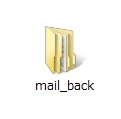
1.バックアップしたメールを入れておくためのフォルダを、デスクトップに
作っておきます。
今回は、「mail_back」という名前でデスクトップに作成しておきます。
2.Windowsメールを起動します。
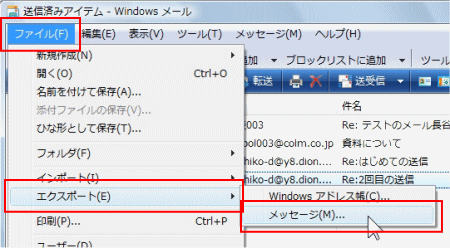
3.「ファイル」-「エクスポート」-「メッセージ」とすすみます。
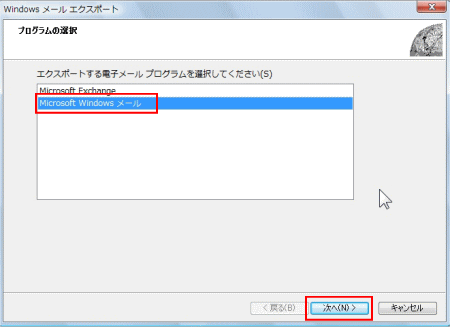
4.下のような画面が表示されるので、「Microsoft Windowsメール」を選び
「次へ」に進みます。
5.下の画面が表示されるので、「参照」を選びます。
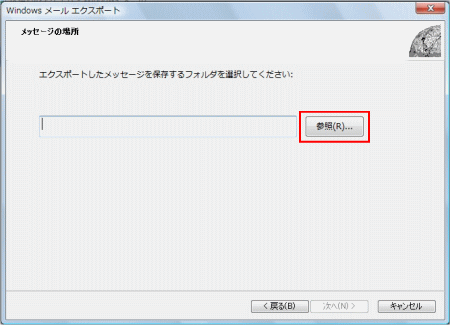
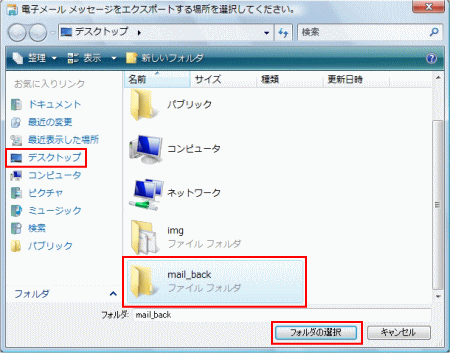
6.下の画面が表示されるので、「デスクトップ」を選択し、
事前に作ってあった「mail_back」のフォルダを選び、「フォルダの選択」を
選びます。
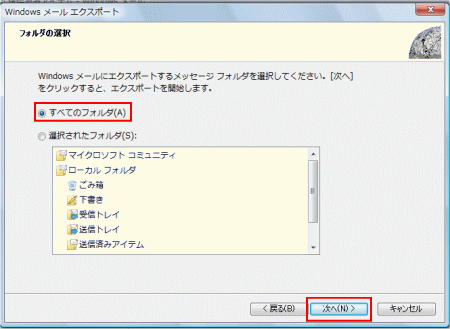
7.下の画面が表示されるので、「すべてのフォルダ」が選ばれていることを
確認し、「次へ」に進みます。
8.エクスポートが終わり、下の画面が表示されるので、「完了」を選びます。
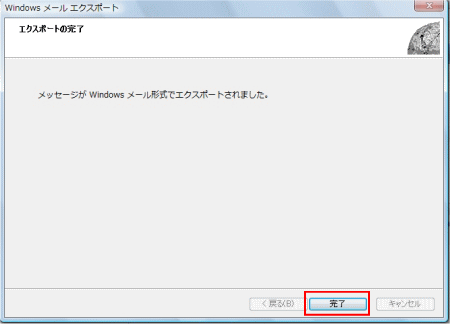 「 「
以上で、「エクスポート」(バックアップです)終了です。
次に、「エクスポート」したものをWindowsメールに戻す方法です。
|
| ◆◆◆バックアップしたメールを戻す(インポート)◆◆◆ |
「エクスポート」の反対は「インポート」です。
出したものは入れないとですね。
~~~~~~~~~~~~~~~~~~~~~~~~~~~~~~~~~~
【インポート方法】
1.Windowsメールを起動します。
2.「ファイル」-「インポート」-「メッセージ」とすすみます。
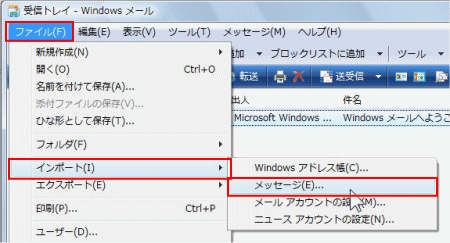
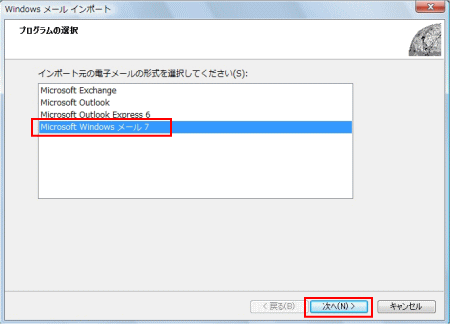
3.下の画面が表示されるので、「Microsoft Windowsメール7」を選び、
「次へ」に進む
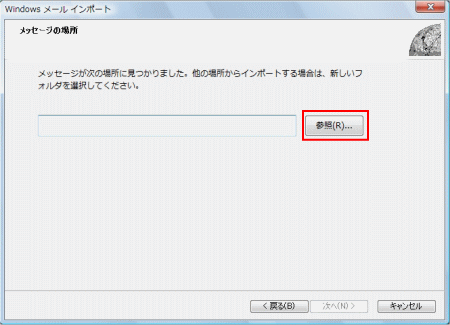
4.下の画面が表示されるので、「参照」を選びます。
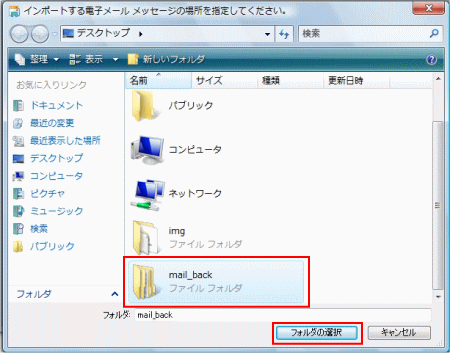
5.下の画面が表示されるので、「デスクトップ」の「mail_back」フォルダを
選び、「フォルダの選択」を選びます。
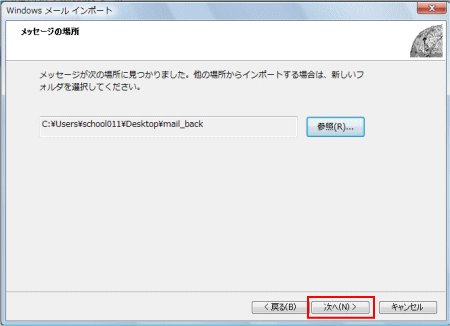
6.下の画面が表示されるので、「次へ」を選びます。
7.下の画面が表示されるので、「すべてのフォルダ」が選ばれている事を
確認し、「次へ」をクリックします。
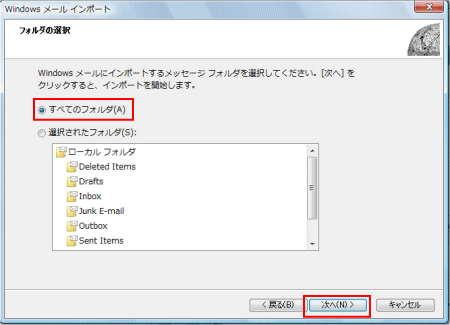
8.下の画面が表示されるので、「完了」を選びます。
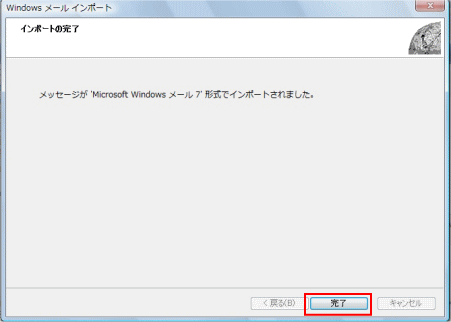
9.インポートされたメールたちは、「インポートされたフォルダ」の中に
それぞれ入っています。

拡大すると下のようになっています。赤枠が「インポートされたフォルダ」。
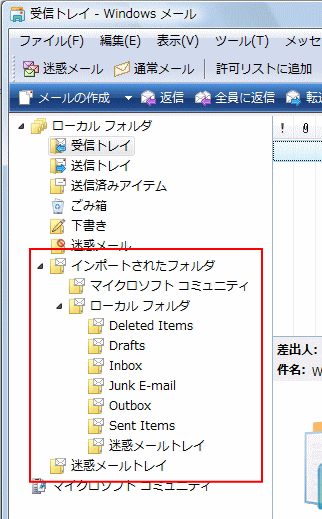
10.インポートされたフォルダの中から「Inbox」を選びます。
(「Inbox」が「受信トレイ」にあたります。)
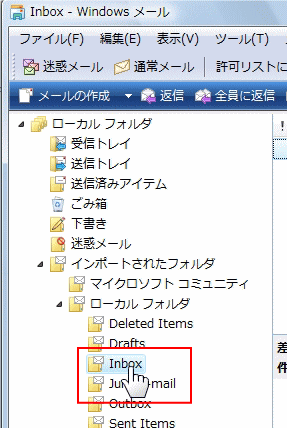
11.「Inbox」のメールを「受信トレイ」にドラッグをします。
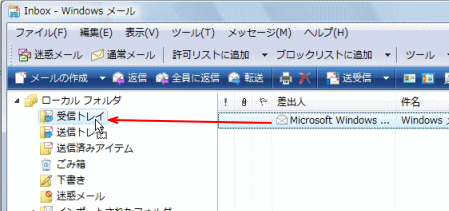
この操作を全部のメールに行うとバックアップを戻したことになります。
ちなみに、
|
Inbox |
受信トレイ |
|
Outbox |
送信トレイ |
|
Sent Items |
送信済みアイテム |
|
Deleted Items |
削除済みアイテム |
|
Drafts |
下書き |
|
Junk E-mail |
迷惑メール |
となります。
それぞれのフォルダをそれぞれの場所に移動してください。
以上でインポートが終了です。
|
|
|
| Home>>> |