Home>>>
~ Twitterに画像をアップ! ~
話題のTwitter。
ハマっている人が結構多いです。
そして、機能がどんどん増えていき、ついていくのがとっても大変。
で、今回は勉強会の時にちゃんとお話が出来なかった「画像アップ」について。
「つぶやく」だけならば、Twitterに登録すれば終わりなのですが、画像もつぶやきの中に入れる為には、もうひとつ登録をしなくてはいけません。
画像を扱い、Twitterと連動しているサービスに。
このサービス、今は沢山あります。
有名どころとしては・・・・・
twitpic
フォト蔵 MOBILE
twitvideo
tweetPhoto
などなど・・・・・まだまだ沢山あります。勉強会では、TweetPhotoを紹介しましたので、ここでは、3q5f さんに教えて頂いた「twitvideo」の使い方を紹介したいと思います。
(注)
何をするにしても、最初にTwitterに登録してからです。
Twitterの登録がまだの方は、まず、そちらから行ってください。
最初にやらなければいけない事は、「twitvideo」に登録をします。
(いつでも、やっぱりここからです。)
で、この時に2種類の登録の流れがあります。
Twitterにログイン後、登録
twitvideoのページを開き
ログインし登録
「
Twitterにログイン後、登録
」の方法は、操作が簡単なのですが、タイミングによってはできない時があります。
(いや、出来る方法もあるのですが・・・、なんと説明をしていいか・・・)
「
twitvideoのページを開きログインし登録
」は、必ずTwitterのログインIDとパスワードを入力しなくてはいけません。
と、どっちもどっちですので、今回は簡単な方で紹介します。
Twitterにログイン後、登録----------------------------------------------
1.Internet Explorerを起動し、Twitterのページを表示し、ログインします。
2.自分の画面(ホーム)が表示されたら、右側の中央当たりを注目して下さい。
ここに、宣伝が表示されています。
この部分は、時と場合により、さまざまにかわり、、、、
だったり、
だったりします。
ですので、タイミングよく、
↑
モバツイ
になっている時に をクリックします。
もし違う場合には、Twitterの画面内の「ホーム」を何度かクリックして下さい。その内
モバツイ
になります。その時にクリック!です。
3.次に下のような画面「twinavi」が表示されます。
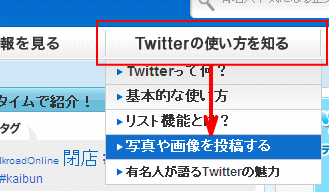
4.この画面のなかの「Twitterの使い方を知る」をクリックし、
「写真や画像を投稿する」をクリックします。
5.下のように画面がかわります。
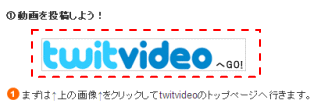
←の部分をクリックし
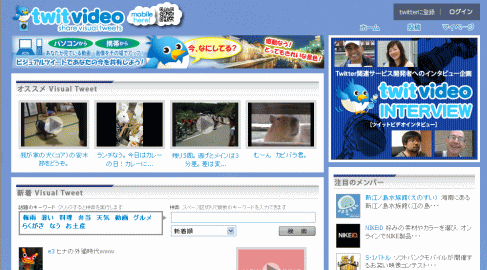
6.新しい画面が表示され、「twitvideo」が表示されます。
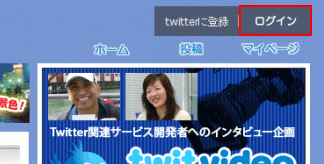
7.「twitvideo」の右上にある「ログイン」をクリックします。
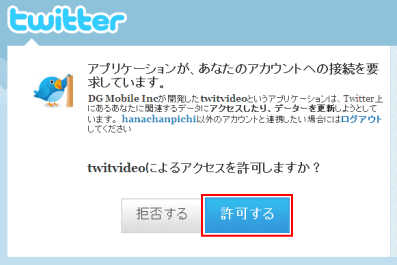
8.下のような画面が表示されるので、「許可する」をクリックします。
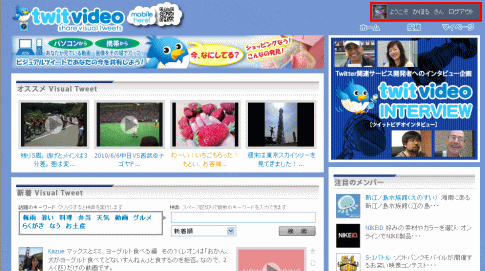
以上、これでtwitvideoに登録、ログインが出来ました。
ログインできたかの確認は、ページ内の右上に自分のアイコンと名前が表示されていればOKです。
------------------------------------------------------------------------
実は、ここまで来る方法はもうひとつありまして、それも簡単に紹介します。
1.Twitterにログインします
2.画面右上にある「設定」をクリックします
3.「ユーザー情報」とか「パスワード」とかがある並びの
「連携アプリ」をクリックします
4.一覧が表示され、「twitvideo」をクリックします
この方法でもtwitvideoにたどれ、ログインすることができます。
どちらの方法でもいいと思いますが、どちらも広告のようなものなので、時と場合によっては表示されなくなってしまう事もあります。
その時は、直接twitvideoのページを表示して、登録、ログインしなくてはいけません。
-------------------------------------------------------------------------
さて、これで準備ができましたので、まずはパソコンから画像のアップ方法です。
twitvideoで画像をアップ(PC)------------------------------------------
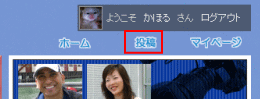
1.画面内の右上「投稿」をクリックします。
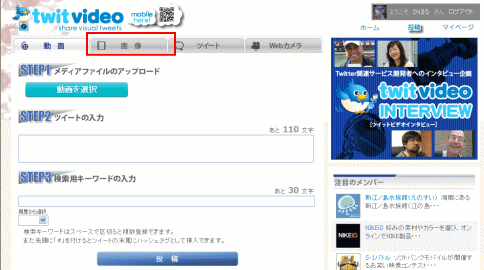
2.下のように画面がかわり、「画像」をクリックします。
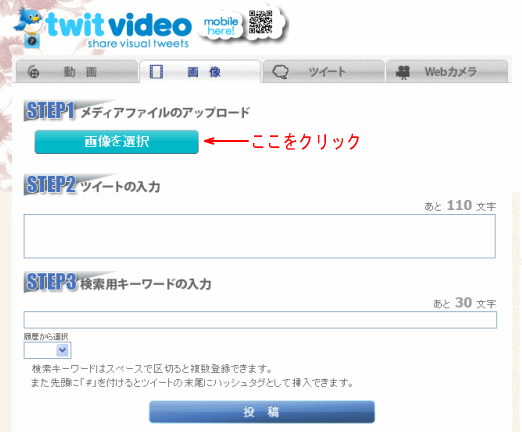
3.「画像を選択」をクリックします。
4.ファイルを選択できる画面が表示され、アップしたい画像が入っている場所を
選択し、アップしたい画像をクリックします。
5.「開く」ボタンをクリックします。
6.「ツイートの入力」と書いてある下の枠内をクリックし、画像をアップした時に
一緒に入れたいコメントを入力します。
7.「投稿」をクリックします。
以上でTwitterに画像がアップされました。
確認は、自分のTwitter画面を表示し、先ほど投稿の時にツイートした内容を探します。その内容の最後にあるアドレスをクリックすると、アップした画像が表示されます。
では、次に、携帯でアップしてみましょう!
携帯からのアップの道のりは2種類あります。
(最終的には同じなのですが、いろいろとあるのです。)
パソコンのtwitvideoのページから
携帯用自分だけのアドレスを探す
↓
そのアドレスを携帯のアドレス帳に
登録する
↓
携帯の中にある写真をEメールとして
添付してtwitvideo宛て
(先ほど登録したアドレス)に送信する
携帯でtwitvideoのページを表示する
↓
twitvideoにログインする
↓
「投稿」メニューの自分用のメールアドレスを選択し、Eメールとして写真を添付し送信する
どちらの方法でも基本はtwitvideoにメールを送るようなものです。
今回は、携帯でtwitvideoのページを表示してから進む方法で説明をします。
ここからは、携帯を片手に操作をしてみましょう!
しかし、キャリア(携帯会社)によって、操作方法が異なるので、
今回は
au
だったらで、紹介させて頂きます。
1.ezWebのボタンを押します。
2.URLダイレクト入力を選択します。
3.入力する画面が表示されたら、下のアドレスを入力します。
twitvideo.jp
4.「OK」を押します
これで、まずは携帯サイトのtwitvideoが表示されます。
5.twitterのユーザー名(またはメールアドレス)とパスワードを入力します。
6.「ログイン」を押します。
これで、自分の画面にログインできます。
この状態をなるべく、お気に入りに登録しておいた方がいいです。
なので、「サブメニュー」から「お気に入り登録」をしておいてください。
では、ここから投稿内容です。
7.「VT(Visual Tweet)投稿」を押します。
8.なが~いメールアドレスが表示されるので、それを押します。
メール画面に切り替わります。
9.「本文」にはつぶやく内容を入力します。
10.あとは送信するだけです。
これで、投稿ができます。
で、できれば、この時に使ったなが~い、メールアドレス。これを携帯に登録しておくと、わざわざ、「twitvideo」の画面を出さなくても、投稿ができます。
なが~いメールアドレス宛てに、画像と文章を送るというのが、携帯からのアップになります。
と、長い操作方法になりましたが、以上が「Twitterに画像アップ」の内容です。
みなさま、頑張って楽しんでみて下さい!
Home>>>
 Twitterにログイン後、登録
 twitvideoのページを開き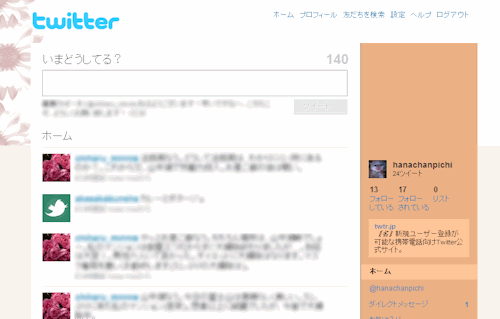
 だったり、
だったり、 だったりします。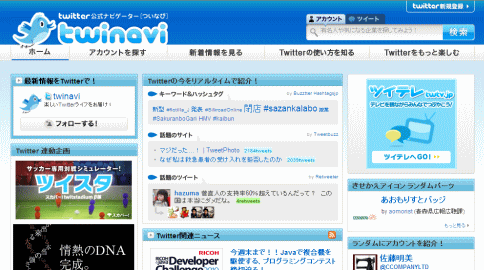

 ←の部分をクリックし