|
前回、ご紹介したTwilog。
Twitterでつぶやいた内容をCSV形式で吐き出してくれるもの。
で、このCSV形式の内容をもう少し見やすいものにしてみましょう~という事で、
いろいろな関数を使いました。
LEFT関数
MID関数
RIGHA関数
演算子として&も使いました。
更にひとつ上を目指すならば、
DATE関数
TIME関数
です。
これらを使って、日付と時刻の部分を見やすくしてみましょう。
まずは、Twilogから自分のつぶやいた内容をCSV形式でダウンロードします。
そして、そのファイルを開くとこんな感じになっています。
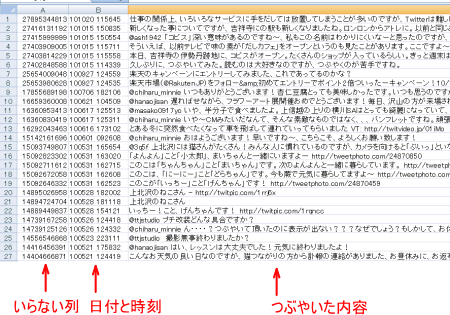
A列は、私たちのつぶやきには全く関係ない数字です。
B列が、日付、時刻を表しています。
C列が、つぶやいた内容です。
まずは、必要のない A列 を削除します。
次に、B列とC列の間に、7列、列を挿入しましょう。
更に、1行目に行を挿入します。
行挿入が出来たら、下のように項目を入力します。

B1:年
C1:月
D1:日
E1:時
F1:分
G1:秒
H1:日時
I1:つぶやき
ではB列の内容をこんな風に考えていきます。
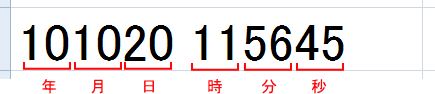
それぞれをばらばらにしていくことによってちゃんと日付、時刻として認識させやすくなり、並べ替えた時にきちんと並びます。
では、最初に「年」から。
B列に「年」を取り出し表示します。が、この年の表示は下2桁だけの表示になってしまっています。ですので、B列に表示する時には4ケタ表示になるようにしてみましょう。
セルB2に、下のような数式を入力します。
="20"&LEFT(A2,2)
意味:"20”&という部分は、4ケタにするために「20」と数字を付け足すという
事になります。
さらに、LEFT関数で、指定したセルの文字列を左から2目まで取ります。
次に、「月」を取り出すために MID関数を使います。
セルC2に、下のような数式を入力します。
=MID(A2,3,2)
意味:指定したセルの文字列を3文字目から2文字取ります。
この指定したセルというのが、「A2」にあたり、
3文字目からというのが、「3」になります。
2文字取りますというのが、「2」になるのです。
この後は、このMID関数を使って「分」まで全部ばらばらにとっていきますよ。
この時に何番目から何個、というのに注意しましょう!
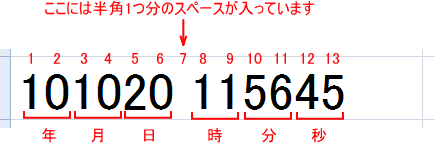
日の場合(セルD2)
=MID(A2,5,2)
時の場合(セルE2)
=MID(A2,8,2)
分の場合(セルF2)
=MID(A2,10,2)
最後の「秒」は、RIGHT関数で取りましょう。
セルG2に、下のような数式を入力します。
=RIGHT(A2,2)
意味:指定したセルの文字列を右から2つまで取ります。
さあ~、これで必要なものがばらばらになりました。
もーこれでいいわ~という方は、このままで。
これでは、ばらばらよくない!という方はこのまま進んで日付にしましょう!
セルH2に、下のような数式を入力します。
=DATE(B2,C2,D2)+TIME(E2,F2,G2)
意味:DATE関数で、年、月、日のセルを指定して日付にし、
TIME関数で、時、分、秒のセルを指定して時間にします。
その2つを足して日時にします。
ただし、この数式を入れただけでは、ちゃんとした日付がが表示されません。
最後に、「セルの書式設定」の「表示形式」で、「日付」の形式を指定してあげてください。
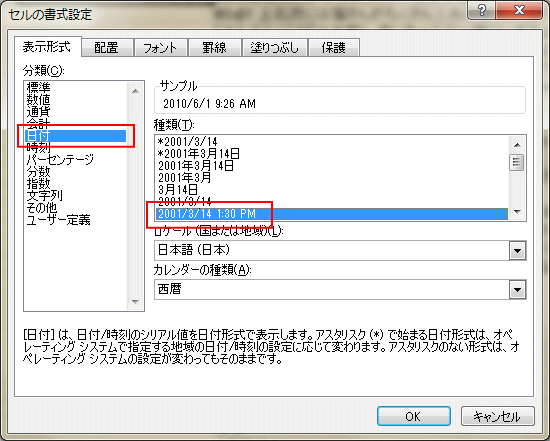
以上で完成です。
あとは、それぞれの数式をそれぞれの列にコピーしましょう。
あ、あともうひとつ重要なこと。
これで「日時」が出来上がったので、不必要な列は削除しましょう~とA列からG列まで削除してしまうと、いきなりエラーが表示されます。
これは、当たりまですね。H列が参照しているセルがなくなるのですから。
ですので、削除前には、H列のデータをコピーし、H列に「形式を選択して貼り付け」の「値」で貼ってあげてから、削除をしてください。
はい!これで完成です!
|
|