|
昨年、いや今年もネット上では大流行のTwitter。
ニュースや事件、さまざまな出来事がいっぱいですね。
基本的に「Twitter読者」の私は昨年のツイードが40でした。
ただ、ツイードの多い方は何千、何万、とあり、自分のツイードを整理、管理しないとわからなくなってきている方もちらちら。
そんな方たちの為に開発した方がいます。
『Twilog』
これは、Twitterでつぶやいた内容をブログのような形式に変換し、尚且つCSV形式に変換しダウンロードできるような仕組みを持っています。
使ってみると、なかなかの優れもの。
是非、みなさまも使ってみてください。
| ◆◇◆◇◆◇◆◇Twilogで自分のツイードをブログに◆◇◆◇◆◇◆◇◆ |
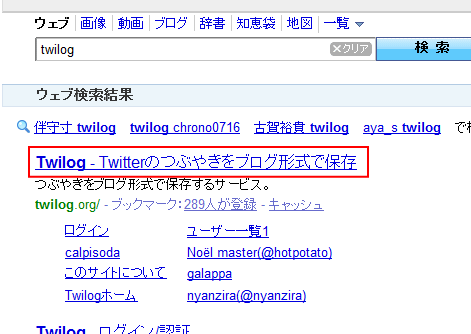
1.Internet Explorer を起動し、Yahoo Japanで「twilog」のキーワードで検索をします。

2.下のような検索結果が表示されるので
「Twilog-Twitterのつぶやきをブログ形式で保存」をクリックします。
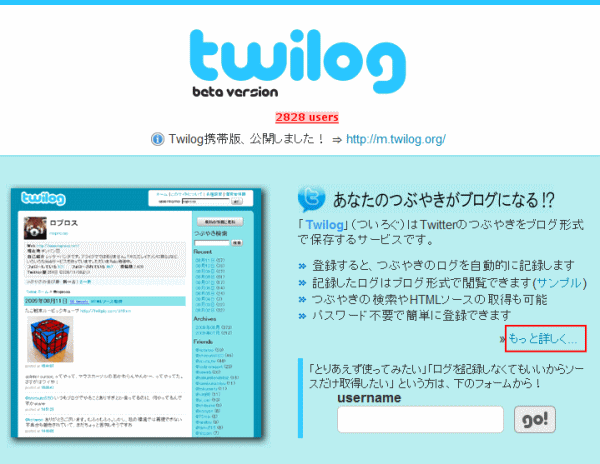
3.下のような画面が表示されるので、「もっと詳しく...」をクリックします。
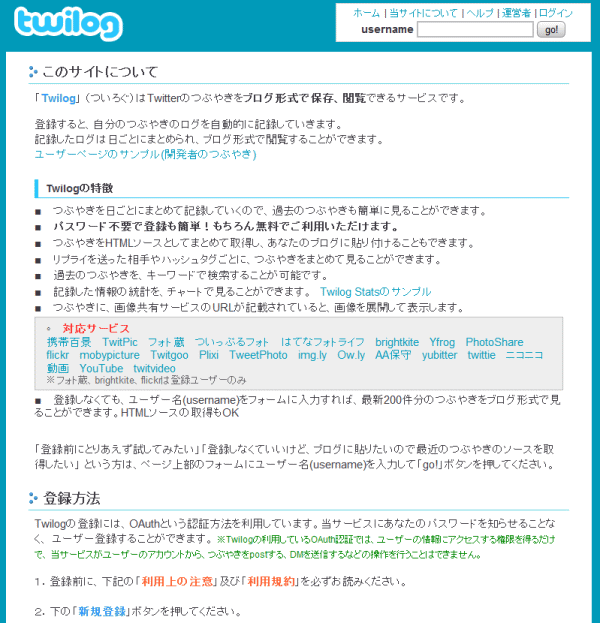
4.下のような画面が表示されるので、画面を少ししたにスクロールします。
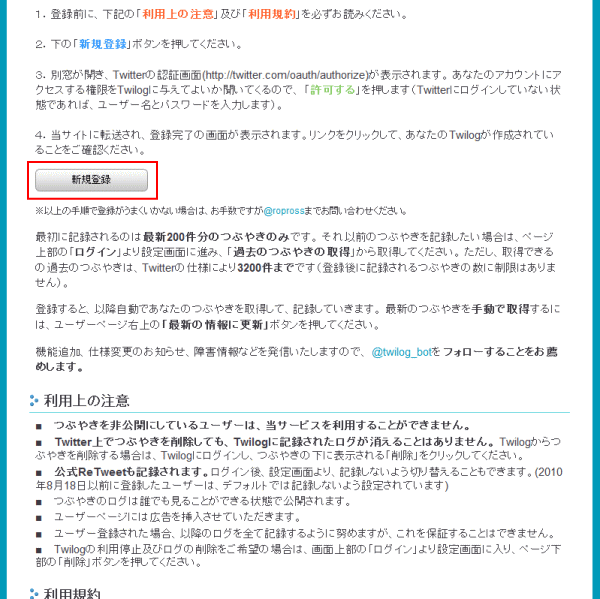
5.下にスクロールすると、「新規登録」ボタンがあるので、そのボタンをクリックします。
6.下のような画面が表示されるので、「ユーザー名やメールアドレス」と「パスワード」を入力し、「許可する」をクリックします。
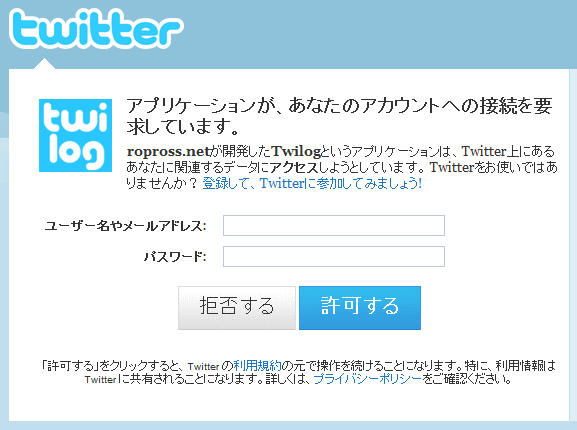
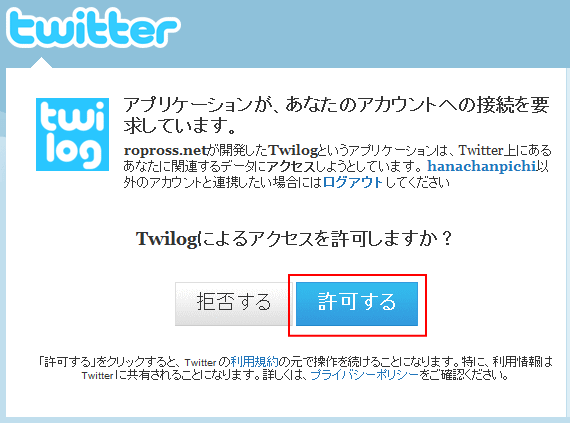
※この時に、上記の画面ではなく、下の画面が表示された場合は、何も入力しないで、「許可する」をクリックします。
(これは、すでにTwitterにログイン済みの時に表示される画面です。)
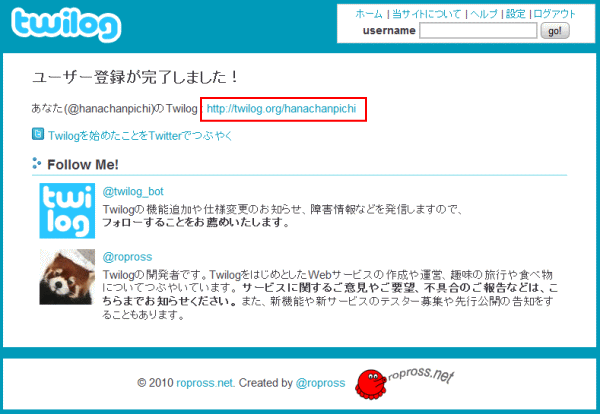
7.許可ができると、下のような画面が表示され、登録が完了します。
「あなた(@*******)のTwilog」と書いてある右側のアドレスをクリックします。
8.Twitterでつぶやいた内容がブログ表示されます。
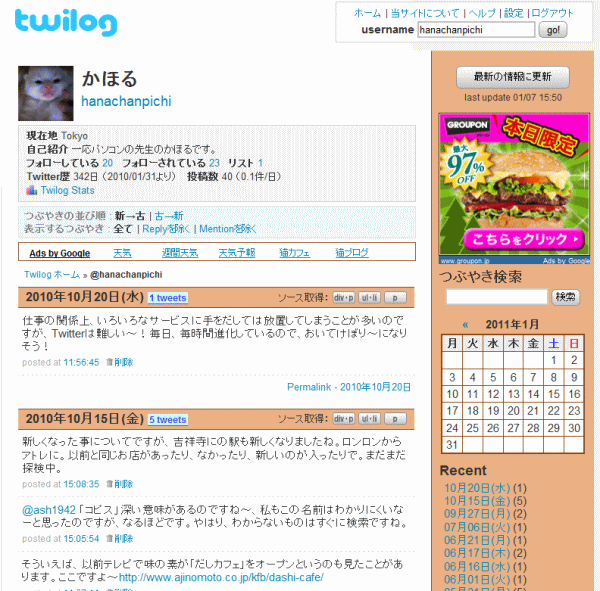
以上、これでよければこのまま印刷とすると、この形で印刷されます。
が、これでもまだ自分のパソコンの中には保存されていません。
(あくまでも、Twilogのサイト上にあるといった感じです。)
ですので、本格的に自分のパソコンに保存するには、次の操作が必要です。
| ◆◇◆◇◆◇◆TwilogのブログをCSV形式でダウンロード◆◇◆◇◆◇◆◇◆ |
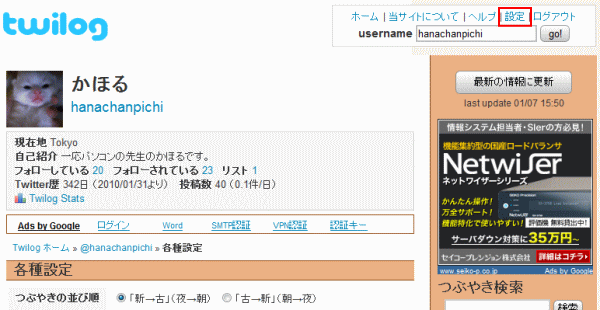
1.Twilogにログインした状態で、画面右上の「設定」をクリックします。
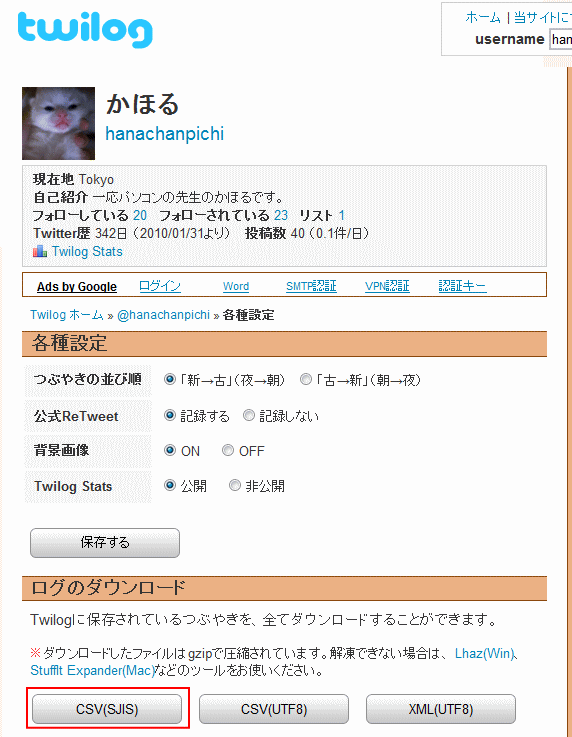
2.下のような画面が表示されるので、「CSV(SJIS)」ボタンをクリックします。
3.下のような画面が表示されるので「保存」ボタンをクリックします。
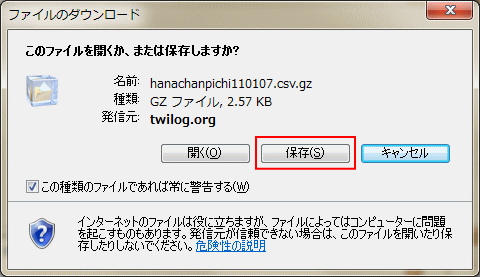
保存場所はわかりやすくデスクトップにしましょう。
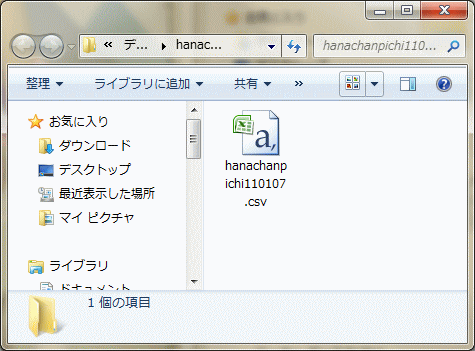
4.保存が終わったらInternet Explorerは最小化にし、デスクトップに保存されたファイルを探します。

↑アイコンは、様々ですが、ファイル名にTwitterのユーザー名が使われています。
5.このファイルは圧縮されているので、解凍をするとCSV形式のファイルが表示されます。
CSV形式は表形式の互換性のあるファイル形式なので、開くときにはExcelを使います。
Excelで開くとこんな感じです。
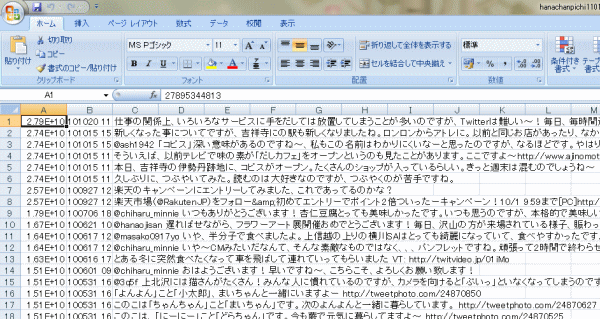
1行に1ツイードといったようになっています。日付と時間は、B列になります。
あとは、見やすいように体裁を整えればOKです。
|
|