Home>>>

〜 FFFTPについて 〜


     ファイル転送ソフトととして有名なのが、「FFFTP」になります。
     ここでは、このソフトをつかって、
     
        ・ソフトのダウンロード&インストール方法   ( ここ をクリックすると操作方法の画面にすすめます。)
        ・サーバーの設定の方法   ( ここ をクリックすると操作方法の画面にすすめます。)
        ・画面の見方   ( ここ をクリックすると操作方法の画面にすすめます。)
     
     の操作方法を説明します。


− ソフトのダウンロード&インストール方法 −

ソフトをダウンロード、解凍をする前に操作方法を「読む」または「印刷する」から行ってください。

【ダウンロード&インストール方法】

1.この操作方法が終わったところにある[Download]のボタンをクリックします。

    サンプル → Download  このボタンをクリックしてもダウンロードはできません。下のボタンです。
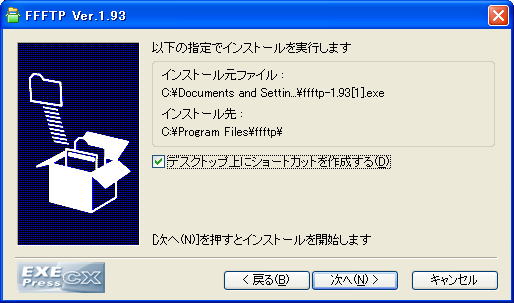
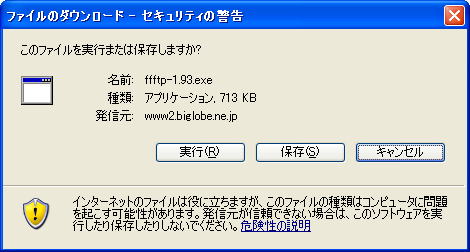
2.下のような画面が表示されるので、「実行」をクリックします。


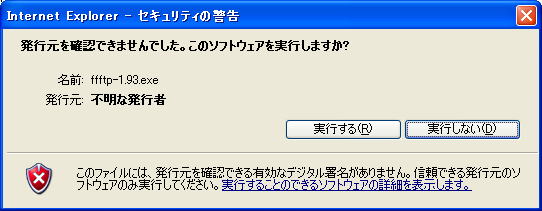
3.下のような画面が表示されるので、「実行」をクリックします。


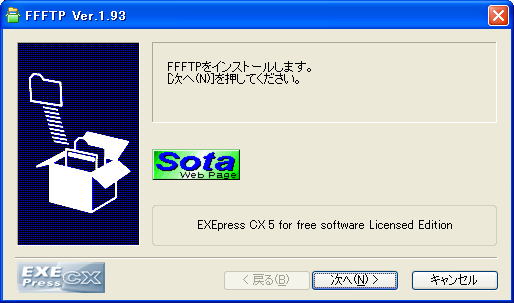
4.下のような画面が表示されるので、「次へ」をクリックします。


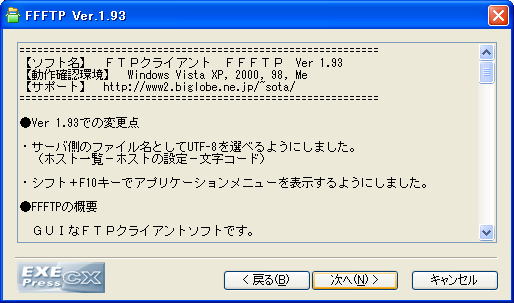
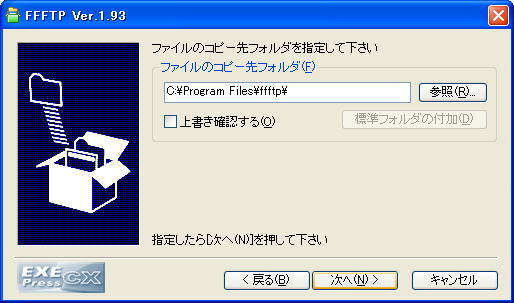
5.下のような画面が表示されるので、「次へ」をクリックします。


6.下のような画面が表示されるので、「次へ」をクリックします。


7.下のような画面が表示されるので、「次へ」」をクリックします。


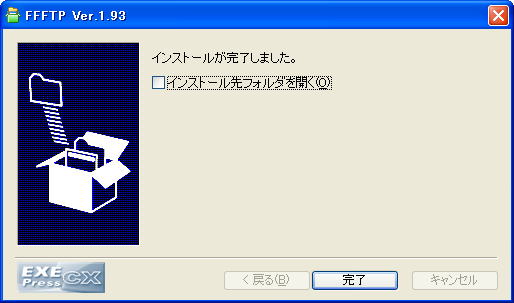
8.インストールが終わり、[完了]をクリックします。


以上でダウンロード、解凍の操作方法が終了です。ソフトを使うことができます。


では、 Download  をクリックしてください。


− サーバーの設定の方法 −

【サーバーの設定の方法】

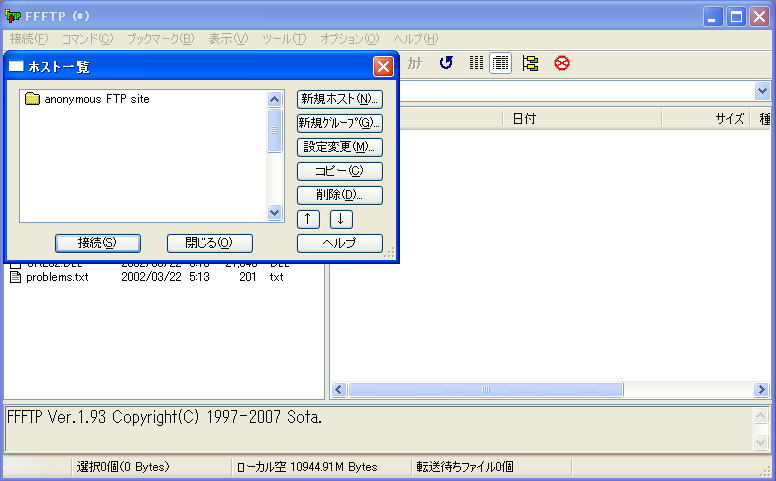
1.デスクトップの[FFFTP]をダブルクリックすると、下のような画面が表示されます。
 

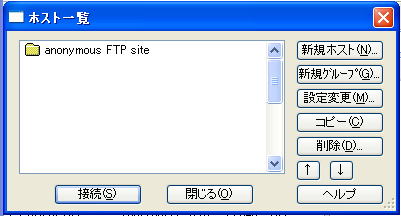
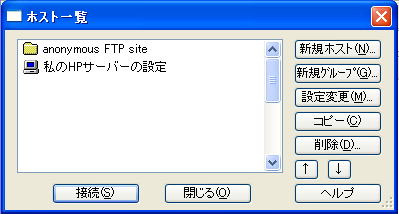
※「ホスト一覧」の部分を拡大すると下のような画面です。


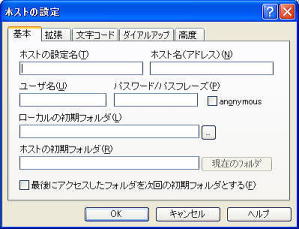
2.[新規ホスト]ボタンをクリックすると、下の左側のような画面が表示されます。
 
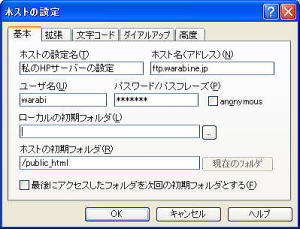
ホームページのサーバーの設定内容を入力します。
 (どこに何を入力するかは、「〜ファイル転送について〜」を参考にしてください。

  → 
         設定をする前                      設定内容を入力した後


3.すべての設定内容が入力できたら、[OK]ボタンをクリックします。
  下のような画面が表示され、ホスト一覧に1つ加わります。


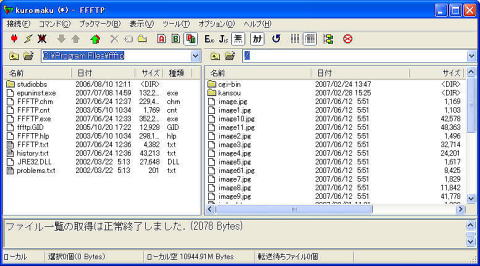
4.新しく作ったホスト名をクリックし、[接続]ボタンをクリックすると、サーバーに接続され、下のような画面になります。


以上が、サーバーの設定です。


− 画面の見方 −


【画面の見方と容量計算】

接続ができたら、現在サーバーにはどのくらいの容量のファイルが転送されているか計算してみます。

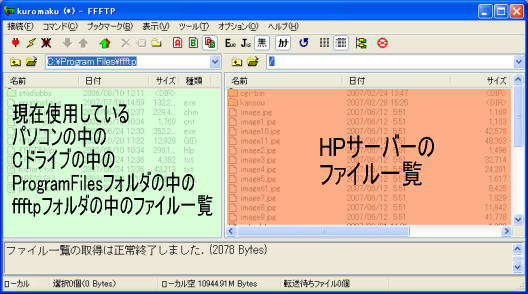
1.画面の見方は下のとおりです。

   左側が自分のパソコンの中            右側がHPサーバーの中


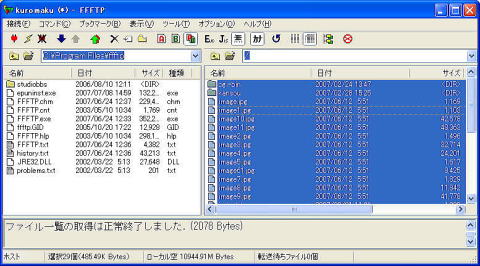
2.右側(HPサーバー)のファイルのうち1つをクリックし、[表示(V)]をクリックし、[全選択/解除(A)]をクリックします。


3.HPサーバーのファイルがすべて選択されます。


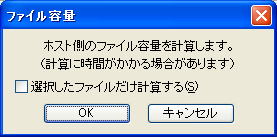
4.[コマンド(C)]をクリックし、[ファイル容量計算(Z)]をクリックします。


5.下のような画面が表示されるので、[OK]ボタンをクリックします。


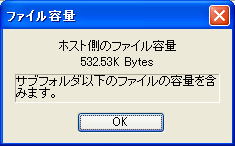
6.ファイル計算が終了すると下のような画面が表示されます。[OK]ボタンをクリックすと画面が閉じます。


以上で容量の計算が終了です。


Home>>>