|
|
|
今月の写真の内容・・・・
|
|
 Windows8セットアップ(Surface Pro) Windows8セットアップ(Surface Pro)
|
|
|
やっと買いましたWindows8搭載マシンを。
それも今回は初めてマイくそロフトがハードもつくった『Surface Pro』をかってみましたよ。
ということで、どんなかんじでセットアップをしたか写真をとってみました。
セットアップ中にとったので、どの写真も少しぶれていますが、、、ご勘弁ください。
流れと雰囲気がわかればいいかな~と思います。
まずは、箱から、、、。
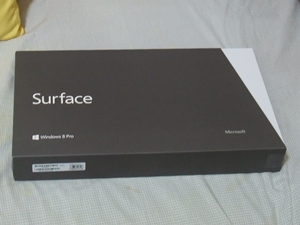
こんなパッケージに入っています。
とっても小さいのですが、なぜか重いです。
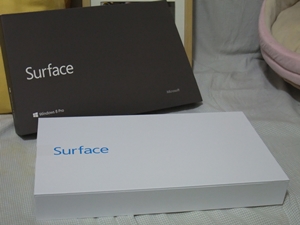
更に白い部分を横にスライドして箱を取り出します。
ぱかっと空けるんじゃないです。
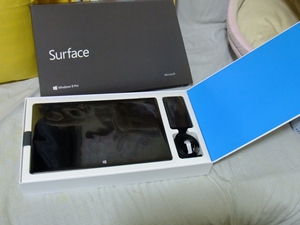
で、本を開くように開くと中に本体とコード類が入っています。
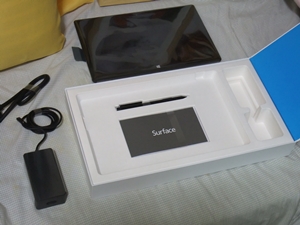
本体を取り出すと、その下にはタッチペンと説明書。
この説明書、意外に大事!
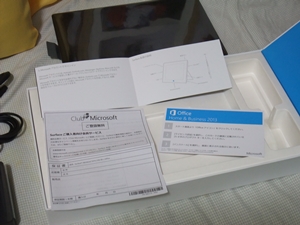
こんな感じのものがあるのですが、青いラベルのOfficeのが大切。
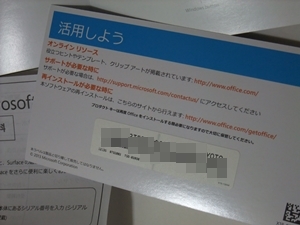
だって、ライセンスキーがあるので。
これは捨てちゃだめですよー
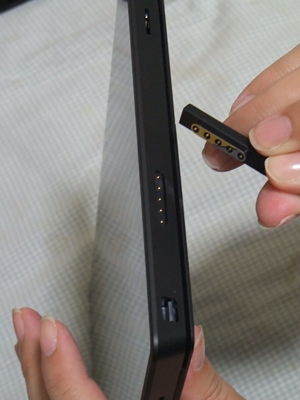
では次に、電源を入れるために、コンセント。
本体側は磁石でくっつくタイプ。
Macのマネかしら?
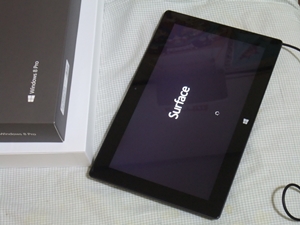
つないで電源を入れるとこんな画面。
しばらく待ちます。
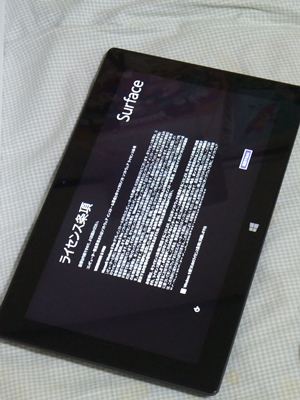
次にい決まりの画面。同意するにチェックをいれて次に進みます。
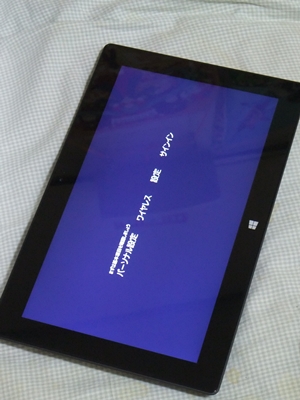
で、いろいろな設定が待ってますよ~
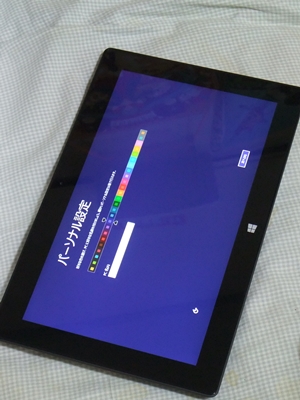
画面全体の色の設定、これは後からでも変更できるので、今回はこのまま。
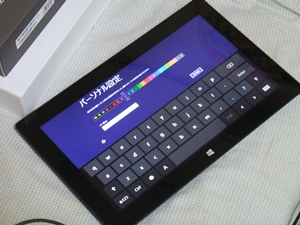
ここで、パソコン名。適当にアルファベットでつけます。
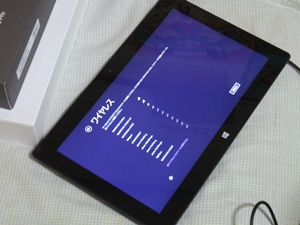
次に、Internetの接続。
無線でいきなり設定。初心者には厳しいですね~
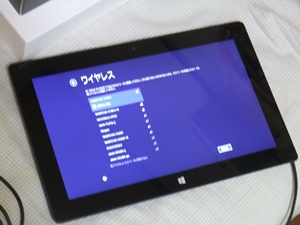
無線を選んで次に、、、
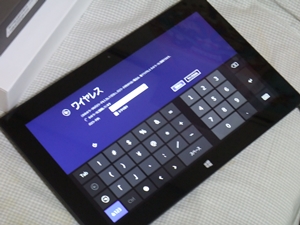
キーを入れます。
この時に初めてのタッチキーボード。
こんな感じなんですよ。
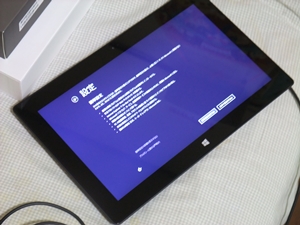
無事に接続できると、ユーザーの設定にすすみます。
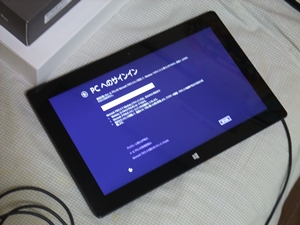
ここで、マイクロソフトアカウントを持っていれば、それを使います。
なければローカルアカウントを作っていきます。
私の場合、ここではマイクロソフトアカウントで最初は入りました。
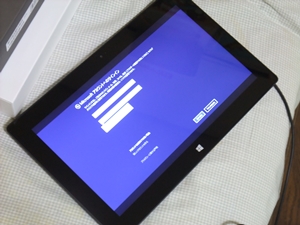
なので、パスワードなどもきかれて、次にすすむと、、、
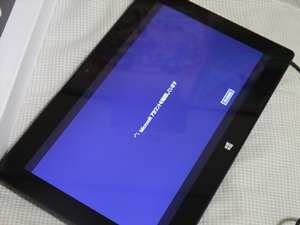
やっと設定がされていき、、、
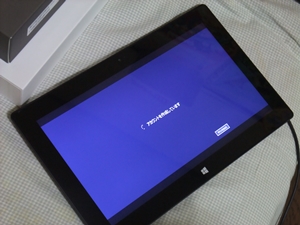
もうちょっとまっていて、、、、
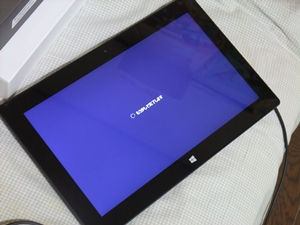
そろそろ終わるらしく、、、
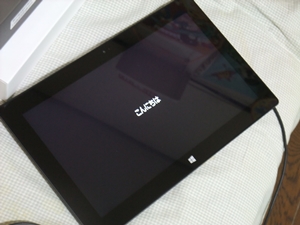
やっとこんにちはです。
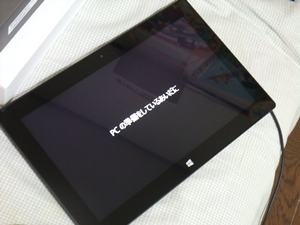
でも、まだ中では設定が続きていて、、、
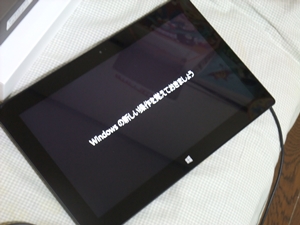
ぼーっと待たせたないためにも、いろいろ説明がされていきます。
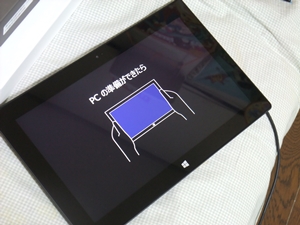
これはタッチパネルの使い方。
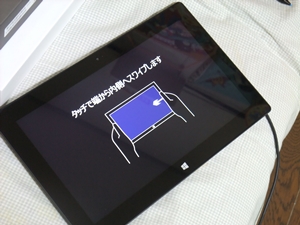
チャームの出し方を説明してますね。
Windows8でチャームが分からないと大変です。
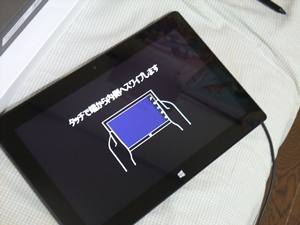
こんな感じででますよーの画面。
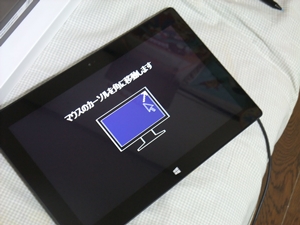
次に、マウスを使ってチャームを出す方法の説明。
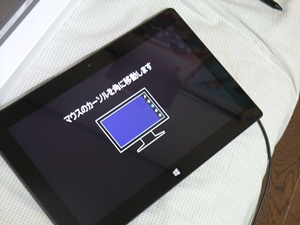
で、こんな感じですよーの画面。
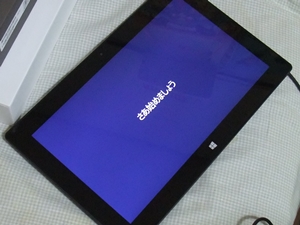
やっと準備がおわったので「さあはじめましょう!」
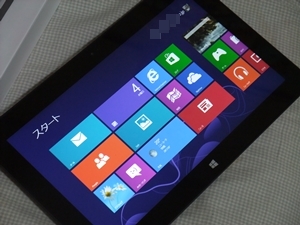
そして、スタート画面です。
でも、、、、これを横にスライドすると、、、
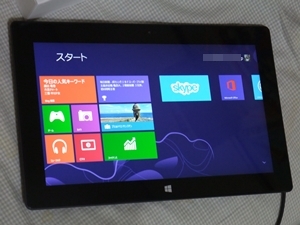
なんと!Officeがセットアップされていない!
これは大変!セットアップしなくては!
で、Officeのタイルをタップ。
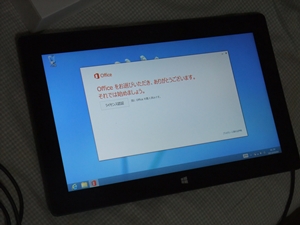
すると、いきなりデスクトップアプリが起動し、セットアップ画面が。
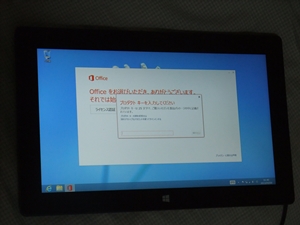
なんと、ライセンスキーを入れて下さいと。
そこで、先ほどの紙をだして、入れようとしたのですが、、、
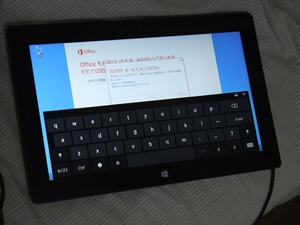
タッチキーボードでは入力できない!!!
なぜなぜ~~
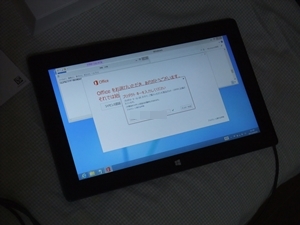
仕方がないので、メモ帳を起動してそこに入力。
それをコピーして、貼り付け完了。
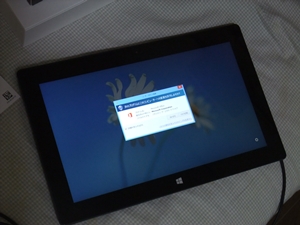
良いですか?のメッセージにこたえて、おわるかな?
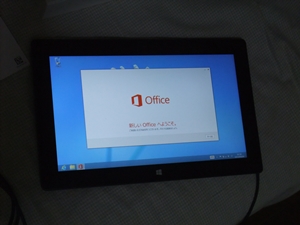
とおもって、わくわくしていたら、、、
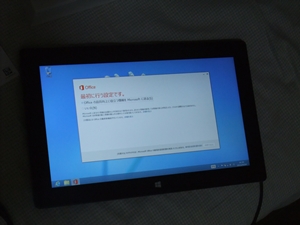
まだでした。
品質向上のメッセージは「はい」で答えて次へ。
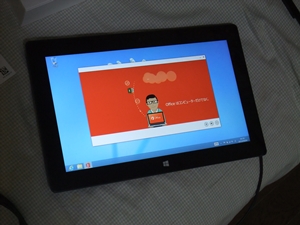
こんどは、Officeの説明。
もーいらないから、後で見たいです。
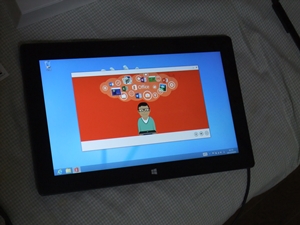
でも、これって最初くらいしか見ないから、頑張ってみましょう。
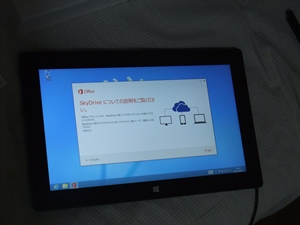
SkyDriveについても説明ありましたよ。
なんてったって、今回はここに保存が規定値ですから。
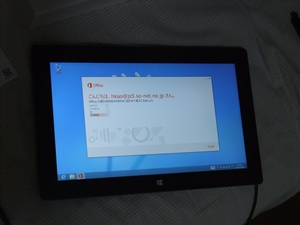
次に、Officeのデザイン。これはもしかしたらローカルアカウントの人は設定があまりできないかもです。
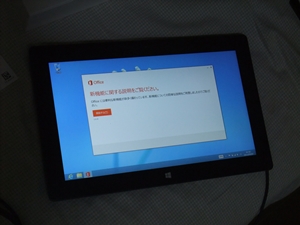
そろそろおわりそう!
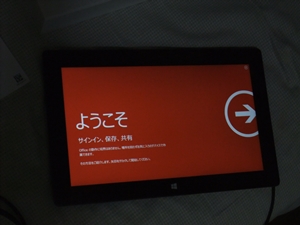
やっとようこそがでました。
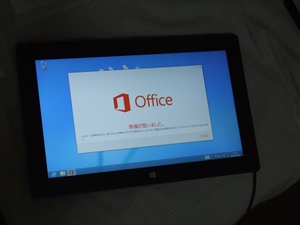
設定が完了したので、何がでるかな?と楽しみにしていたら・・・
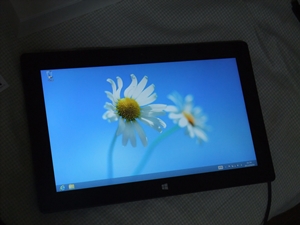
デスクトップになりました。
あれ~~?
仕方がないのでスタート画面にもどると、、、、
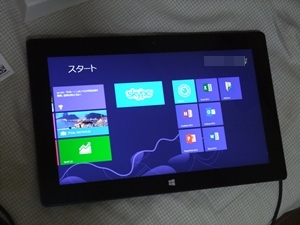
ほーありましたね。
ワードもエクセルも。
ちゃんと入っていました。
あとはここから起動すれば使えます。
とまーこんな感じです。
これ時間は約30分くらい。
一番時間がかかったのが、ライセンスキーを入れるところ。
あそこで、もたもたしたので、通常ならば、それほどかからないと思います。
ノートPCとSurfaceではセットアップ方法は違うと思います。
でも、大まかには同じところもあるので、参考にしてみて下さい。
|
|
| |
| |
| |
 |
|
 | 今月の内容 | 先月の内容 |過去の資料 |掲示板 | 今月の内容 | 先月の内容 |過去の資料 |掲示板
2013 warabi senior personal computer club |
|