〜 パスワード解読について 〜


     インターネット接続の時の「パスワード」、メールの「パスワード」など、******で隠されたパスワードの中身を表示します
     パスワード解読ソフト。
     各ソフトウェアに入力したパスワード(****)を読み取れる。入力したパスワードが分からなくなった時などに便利。

     このツールはあくまで自分で入力したパスワードを失念した際に使うもので、
     人のパスワードを無断で覗き見るような使い方はしないでください。

     ソフト名 : PeekPassword+ Version 1.0

     対応OS : Windows2000 / XP
     
     作者のHP : http://tokiwa.qee.jp/menu/index.html


−ソフトをダウンロードし、解凍する −

ソフトをダウンロード、解凍をする前に操作方法を「読む」または「印刷する」から行ってください。

【ダウンロード、解凍の操作方法】

1.この操作方法が終わったところにある[Download]のボタンをクリックします。

    サンプル → Download  このボタンをクリックしてもダウンロードはできません。下のボタンです。

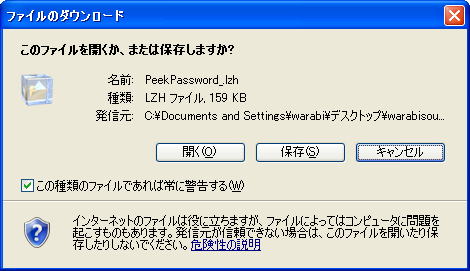
2.下のような画面が表示されるので、「保存」をクリックします。


3.保存する場所を「デスクトップ」にし、「保存」ボタンをクリックします。


4.ダウンロードが終了すると下のようなメッセージが表示されるので、「閉じる」ボタンをクリックします。


(パソコンの設定によっては、このメッセージを表示しない場合があります。)


5.Internet Explorerを閉じます。


6.デスクトップに保存された、「PeekPassword_.lzh」をダブルクリックします。


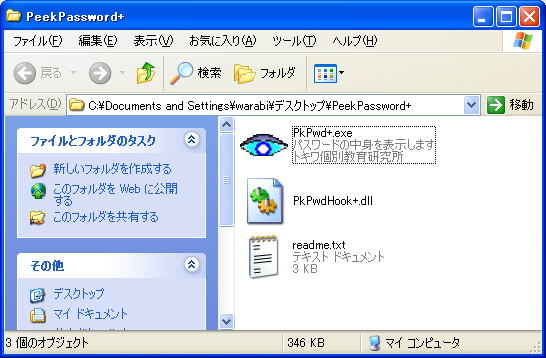
(自動的にデスクトップに解凍され、「PeekPassword」というフォルダが出来上がり、開かれます。)


7.開いたフォルダを閉じます
以上でダウンロード、解凍の操作方法が終了です。ソフトを使うことができます。


では、 Download  をクリックしてください。


− ソフトの使い方 −

1.デスクトップの「PeekPassword」フォルダをダブルクリックする。


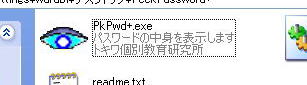
2.フォルダ内の「PkPwd+.exe」をダブルクリックする。
(下のような画面が表示されます。)
  → 


3.常に前面に表示したいので  の表示なっているのを確認する。
  違う場合は、  の部分をクリックして、状態を変更しておく。

                            
        前面になる状態(OK!)        前面にならい状態(NG)


4.パスワードを調べたい画面を表示する。(今回は例として、メールのパスワードを調べてみます。)

  4-1.Outlook Expressを起動します。
  4-2.[受信トレイ]をクリックし、選んでおきます。
  4-3.[ツール]をクリックし、[アカウント]をクリックします。
  4-4.アカウント名が選ばれていることを確認し、[プロパティ]ボタンをクリックします。
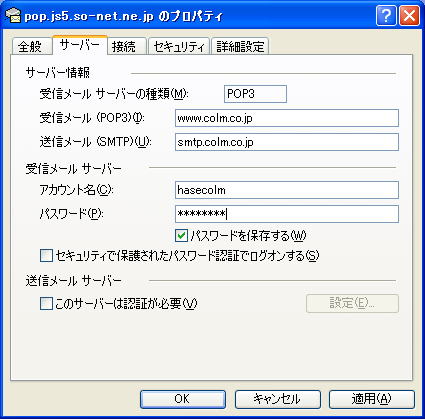
  4-5.[サーバー]タブをクリックします。

  この操作で、パスワードの部分が表示され、「******」になってると思います。
  これは、メールパスワードになります。(したのは例です)
      ←ここね!


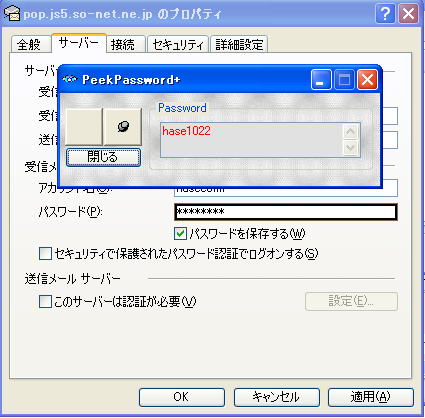
5.「PeekPassword+」の    をパスワードの部分までドラッグします。

6.   がパスワードに重なって、枠が表示されたら、マウスをはなします。

      ←ここです!
これで、パスワードが表示されます。書きとめておいてください。


Home>>>