|
パソコンの仕事に携わっていて、苦手なものが沢山ありますが、「画面サイズ」についても詳しい説明を求められると厳しいですね~。
特に、大きさと、解像度。
今回は、この大きさ と 解像度 について、わかりやすく、していこうかと思います。
(説明の中には、ちょっと本当は違うのでは?という事もあるかもしれないのですが、わかりやすさというのを重点にしていこうと思います。)
まずは、画像サイズから・・・・・・・・・・。
最近のパソコンの画面。
特にノートパソコンですね。
沢山のサイズがあります。
大きいのでは、、、、、、、、、
富士通のノートパソコンで、17.3型ワイド
一番ノーマルで多いサイズが、15.6型ワイド
持ち運びを重点におくと、13~10型ワイド
というラインナップです。
この「XX型ワイド」と言われましても、一般の生活の中では使っていないサイズなので、ぴんと来ません。
そこで、画面サイズの「XX型」を入力すると、おおざっぱな横と縦のサイズが求められる計算をEXCELで作ってみました。
途中まで。
ですので、途中までのファイルをダウンロードしていただき、最後まで計算式をいれてみましょう!
まずは、ファイル monitor_size.xls をダウンロードしてください。
開くと下のような画面が表示されます。
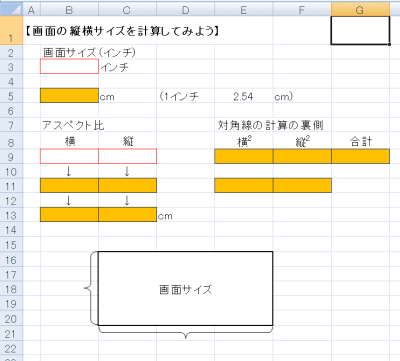
赤の枠のセルには、指定された数値を入力し、オレンジ色のセルには、計算式を入れていきます。
まずは、画面サイズの考え方から説明をして、順をおって進んでみます。
カタログなどで表記されている画面サイズは、画面の対角線の長さをインチであらわしたものです。
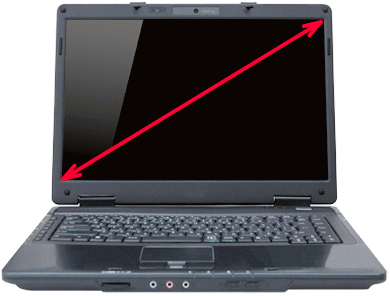
例えば、15.6型ワイドならば、15.6インチという長さと思ってみてください。
そうすると、「インチ」という単位ではわかりにくいので、「cm」に直すと少しは分かりやすいので、計算して見ましょうと。
そこで、Excel登場です。
B3のセルには、画面サイズのインチの値を入力します。
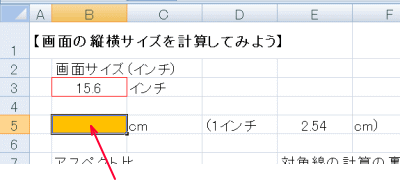
そして、B5のセルには、次の計算式を入力します。
= B3 * E5
これは、E5のセルに、1インチは、2.45cmという値があるので、そこを参照し計算します。そうすますと、、、、、、
15.6インチは、約39.624cmの長さです。
これが、対角線の長さ。
でも、これだけでは、画面のサイズがさっぱりです。
次に考えなくてはいけないのは、縦、横の比率です。
この比率のことを「アスペクト比」と一応言っています。
(せっかくなので覚えてみましょう。)
古いパソコンたちは、この比率 4:3 が多かったです。
しかし、最近はワイド画面が主流になり、16:9 が中心です。
今回もワイド画面ですので、16:9 としてみます。
ですので、まずExcelではアスペクト比を入力します。
B9のセルに「16」、C9のセルに「9」と入力します。
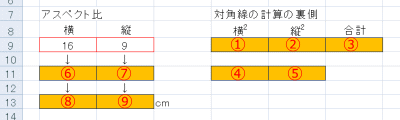
あとは、番号の順に、下の数式を入力していきます。
対角線から横と縦を求めるために準備
①・・・・・ = B9^2
②・・・・・ = C9^2
③・・・・・ = E9+F9
横の長さの二乗を求めます
④・・・・・ = B5^2 / G9 * E9
縦の長さの二乗を求めます
⑤・・・・・ = B5^2 / G9 * F9
横と、縦の平方根を関数で求めます
⑥・・・・・ = SQRT(E11)
⑦・・・・・ = SQRT(F11)
小数点第1位表示で四捨五入にします
⑧・・・・・ = ROUD(B11 ,1 )
⑨・・・・・ = ROUD(C11 ,1 )
これで、横の長さと縦の長さが求まり、画面サイズの代替の大きさが想像できそうですか?
いろいろな画面サイズを入力して試してみてください。
そして、これで、終わりではないです。
もうひとつ。
画面の大きさももちろん関係あるのですが、画面に映し出される映像の大きさ。
「解像度」も重要です。
この解像度も画面の横と縦の比で若干変わるのですが、下のような種類があります。
横と縦の比
0640×480 (VGA) 4:3
0800×600 (SVGA) 4:3
1024×768 (XGA) 4:3
1366×768 (HD) 16:9
これはいったい何を表しているかというと、画面の移り具合です。
言葉でいってもなかなか分かりにくいので、この設定が見れる画面を見てみましょう。
(Vistaの場合)
1.デスクトップの何もないところで、右クリックします。
2.「個人設定」をクリックします。
3.「画面の設定」をクリックします。
(Windows7の場合)
1.デスクトップの何もないところで、右クリックします。
2.「画面の解像度」をクリックします。
この操作で解像度を変更する画面が表示されます。
ここにある値が今回の問題のものです。
よく、「画面サイズが大きいと、中の文字とかもみやすいわよね~」と思っている方がいます。
いや、これは間違いです。
たとえ、画面サイズを17型とか21型などという大きなものを購入されても、画面解像度を高く(1366×768よりもっと上)に設定したら、文字の表示は小さく見えずらいのです!
ちょっと極端というか、わかりにくいかもしれないのですが、下のような例です。
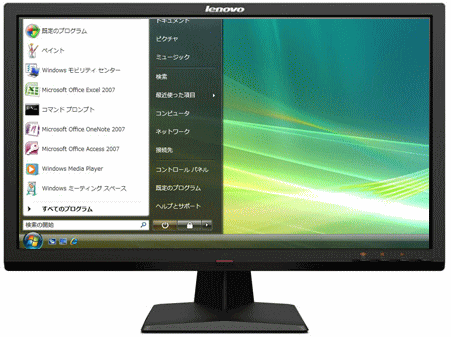

スタートメニューの大きさを比較して見てください。
同じ画面サイズでも、解像度を変更するだけで、画面の表示がまったく変わります。
上が解像度を下げた状態。
下が解像度を上げた状態です。
通常は、大きな画面サイズに解像度が高い状態が良いとされています。
なぜならば、解像度が高くなればなるほど、画面の性能が良いからです。
ただ、そうすると中に表現される文字などが小さくなることがあり、「見ずらい」ということが起こってしまいます。
ですので、画面のサイズ と 解像度 は、使う人の一番「よし!」とされるものがいいですね。新しいパソコンを買われる時には、画面とよーくにらめっこをしてくださいね。
解像度についての詳しくは、下のウィキペディアを参考にしてみてください。
http://ja.wikipedia.org/wiki/
%E7%94%BB%E9%9D%A2%E8%A7%A3%E5%83%8F%E5%BA%A6
|
|