メッセンジャーを使うために、『Windows Live ID』の登録をします。
登録には様々な方法がありますが、今回は、
『既に持っているメールアドレスをIDとして使う』方法で登録します。
(もちろん、hotmailアドレスを取得しても良いです。)
|
1.『Windows Live ID』登録のページを検索します。
もちろん、下のアドレスを入力してページを表示しても良いです。
http://www.passport.net
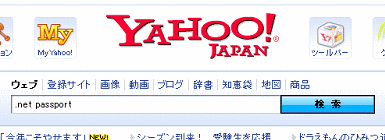
「Yahoo Japan」を使って、キーワード検索するなら、
「.net passport」と入力し、検索します。
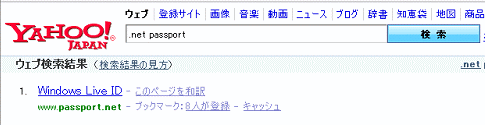
2.検索結果のTOPに、「Windows Live ID」と表示されているので、それをクリックします。
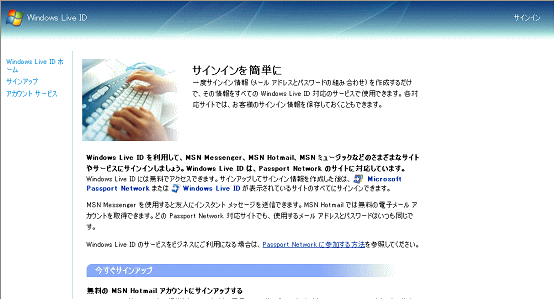
(Windows Live IDの画面が表示されます。↓)
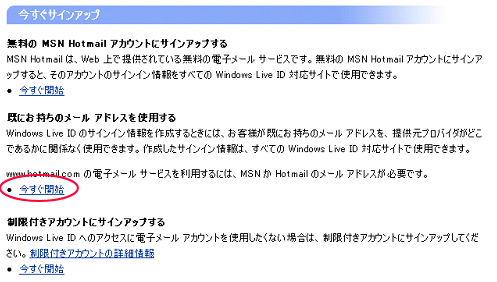
3.画面少し下のほうに、
「既にお持ちのメール アドレスを使用する」と書かれている、下のほうに
「今すぐ開始」をクリックします。
4.「サインイン情報の作成」画面が表示され、
「メール アドレス」と「パスワード」を入力します。
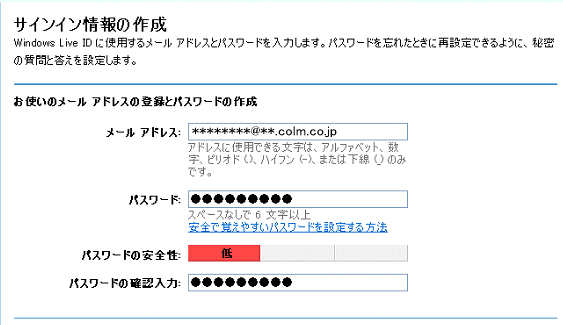
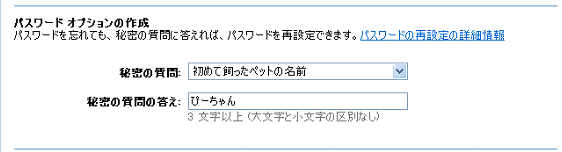
5.同じ画面内の下のほうにすすむと、「秘密の質問」の指定をします。
「秘密の質問」に対応する「答え」を入力します。
※「答え」は、日本語で大丈夫です。
6.最後に、「画像」を見ながら「文字」を入力します。
※英語の大文字は入力すると自動的に表示されます。
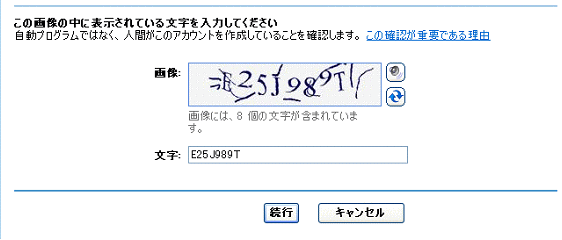
7.「続行」ボタンをクリックします。
8.次に、下のような「契約書の確認と署名」の画面が表示され、
登録した電子メール アドレスを再度入力します。
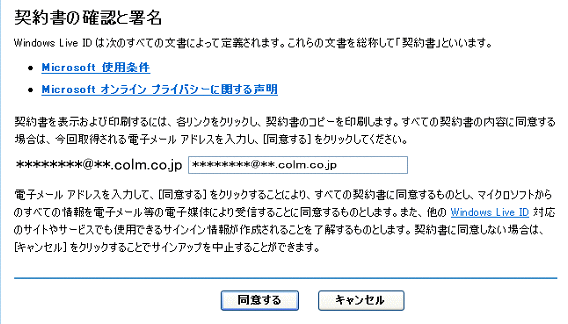
9.「同意する」ボタンをクリックします。
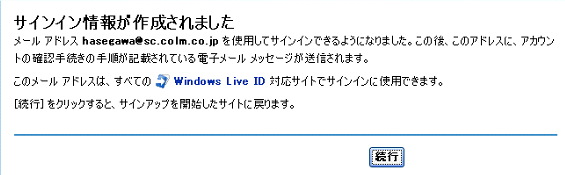
10.下のような「サインイン情報が作成されました」の画面が表示されます。
以上で、登録が終了です。画面を閉じます。
!注意!ここで、「続行」ボタンをクリックしないこと!
勝手にサインインしたページが表示されるのでわかりにくくなります。
|
| - Windows Live ID を利用する - |
登録が終了したら、利用してみます。
ここでは、Windows XPならば標準ではいっている、『Windows Messenger』をつかってみます。
|
1.『Windows Messenger』を起動します。
「スタート」ボタン - 「すべてのプログラム」 - 「 」 をクリックします。 」 をクリックします。
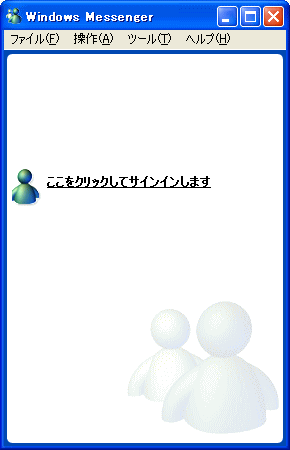
2.下のような画面が表示されるので、「ここをクリックして、サインインします」をクリックします。
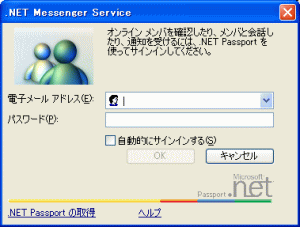
3.下のような画面が表示されるので、登録したメールアドレスとパスワードを入力します。
 → → 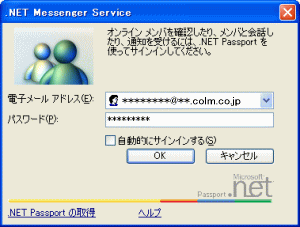
4.「OK」ボタンをクリックします。
5.下のような画面が表示されます。
これで、サインイン完了です。
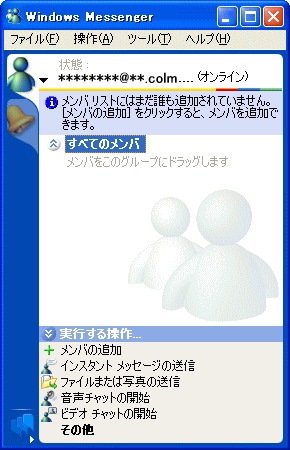
6.次に、相手の登録をします。(メンバの追加です)
画面内の、下のほうにある、「メンバの追加」をダブルクリックします。
7.下のような画面が表示されるので、「次へ」ボタンをクリックします。
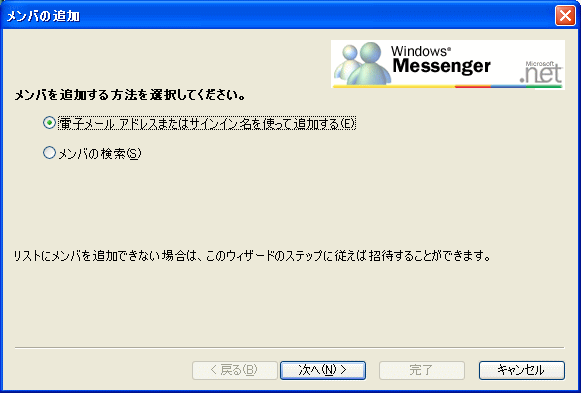
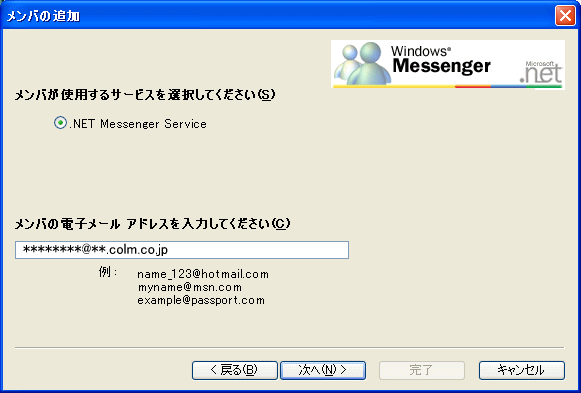
8.「メンバの電子メールアドレスを入力してください」の下の枠内に、
相手のメールアドレスを入力し、「次へ」ボタンをクリックします。
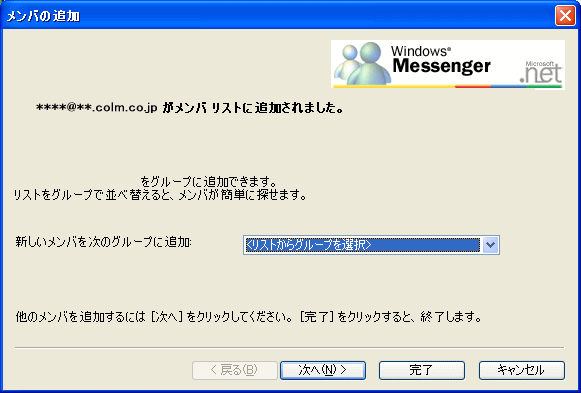
9.正しく、追加されると、下のような画面が表示され、「完了」ボタンをクリックします。
10.メンバが追加されると下のような画面となり、追加されたメンバがオンライン中になると、
下の右側のような画面になります。
(相手がオフラインの時) (相手がオンラインの時)
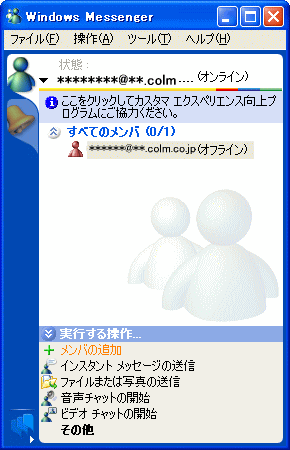 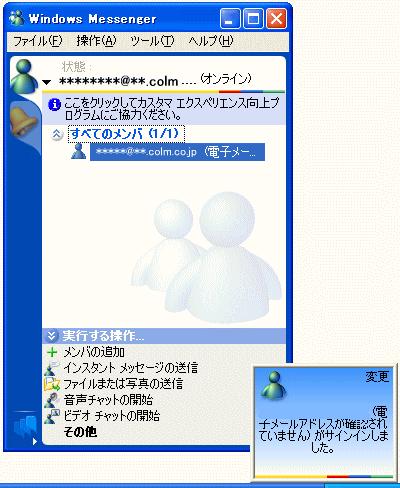
11.話をするには、話をしたい人のアドレスをダブルクリックすると、
下のような画面が表示されるので、コメントを入力し、「送信」ボタンをクリックします。
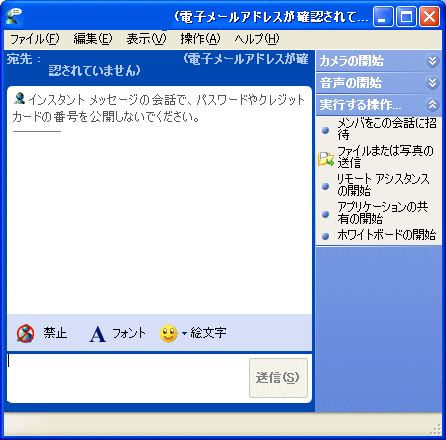
以上で、話ができます。
|