Home>>>

〜 ノートパソコンのキーボードについて 〜


家用にパソコンを買う方のほとんどは、ノートパソコンが多くなりました。
その為か、ノートパソコンのサイズもさまざまになり、小さいのから大きいのまでいろいろなラインナップがありますね〜


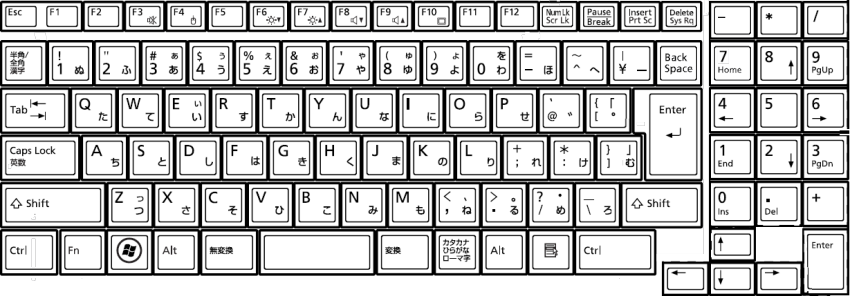
そんなノートパソコンには、最近は「テンキー」がついているものもチラホラ。

そう、下のような感じのものです。


理由は、画面サイズに「ワイド」が多くなったのが1つだと思います。
「横長」になったので、「テンキー」の部分を入れる余裕ができた、といった感じでしょうか。


こうなると、ノートパソコンでも数字が入力しやすくなり、だいぶ使いやすくなりました。


ということで、ちょっとキーボードについて久しぶりにおさらいをしてみようかと思っています。


まずは、キーボードの種類から・・・・・。


デスクトップ用のキーボードにしても、ノートパソコン用にしても、さまざまなキーボードがあり、さらにキーの配列などもあります。


現在一番使われているキーボードが、

109キーボード

です。
これは、英語用の101キーボードをベースに日本語変換用のキー、Windows用のキーなどを追加して作られたものです。
(ここら辺は、マニアックな人でないと知らないことなので、特に覚えておく必要はないですよ。ただ、現在使われているキーボードの種類だけは、知っておいてもいいですね。)


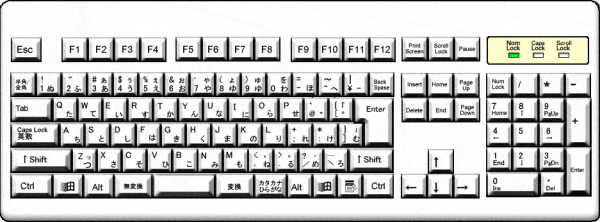
そして、このキーボードをデスクトップですと、下のような感じになります。


ノートパソコンですと、最初に表示したものが最近多いです。

どちらにしても、共通となるキーがいくつかありますので、見てみましょう。

Key 説 明
エスケープキー
操作や動作の取り消し。
「Crtl+ESC」でスタートメニューを出すことも出来ます。
半角、全角キー
日本語入力の ON /OFF の切り替えに使います。
ATOKや古いIMEなどは、「Alt+半角/全角」で切り替えます。
タブキー
ワープロなどで縦横を揃える為に、ある一定間隔の空白を取る事が出来ます。
また、項目間(表のセル間も)を移動する時にも使われます。
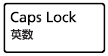
キャプスロックキー
基本的にアルファベットの大文字、小文字を固定する又は入れ替える時に使います。ただし、日本語入力の状態によっては、機能jが変わります。(この後説明あり)
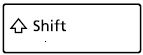
シフトキー
このキー単体で入力する事はできません。
他のキーと合わせて使います。日本語入力の状態によって機能が変わります。(この後説明あり)
コントロールキー
このキー単体で入力する事はできません。
他のキーと合わせて使います。基本的にコマンドの実行をする機能が多いです。(この後説明あり)
オルトキー
このキー単体で入力する事はできません。
他のキーと合わせて使います。基本的にコマンドの実行をする機能が多いです。(この後説明あり)
Windowsキー
スタートメニューを表示することが出来ます。
無変換キー
日本語入力が ONの状態の時のみ有効。
「あ → カ → カ 」と切り替えができます。
スペースキー
空白を挿入したり、日本語入力がONの状態ではかな漢字変換も出来ます。
変換キー
日本語入力がONの状態の時にかな漢字変換をする事が出来ます。
カタカナ、ひらがな、ローマ字キー
日本語入力がOFFの場合、ONにすることができます。(逆はできません。)「Shift」キーの組み合わせで全角のカタカナ入力にも切り替えられます。
「Alt」キーと組み合わせると、ローマ字入力、かな入力の切り替えができます。
アプリケーションキー
マウスの右クリックをした時に表示される「ショートカットメニュー」を表示することが出来ます。
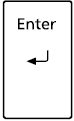
エンターキー
入力確定、改行、コマンドの実行などが出来ます。
バックスペースキー
カーソルの直前(横書きの場合、左、縦書きの場合、上)の文字を削除し、カーソルがその位置に移動する事が出来ます。
IEを使っている場合は、1つ前に戻る時にも使うことができます。
デリートキー
文字、ファイルなどを削除するキー
日本では、削除というと「Back Space」キーと考えている人が多いが、本来の削除は「Delete」キーになります。
インサートキー
ワープロソフトなどでの文字入力の時、「挿入モード」と「上書きモード」の切り替えが出来ます。
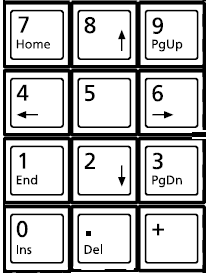
ナムロックキー
テンキーがあるキーボードの場合、このキーがONの時に数字を入力することが出来ます。
OFFの場合には、テンキーの数字の下に表記されている機能が使えます。
また、テンキーのないノートパソコンでは、キーボードの中の一部を使い、テンキーと同じ配列で数字を入力出来るよになります。


◆◆◆ Caps Lockについて ◆◆◆


基本の機能としては、アルファベットの大文字、小文字の切り替えに使います。
ただし、日本語入力の状態により、さまざまに変化をしますので注意しましょう。


−日本語入力 OFF の場合 −

1回目・・・・・ひらがなモードの切り替わります
2回目・・・・・全角英数モードに切り替わります
3回目・・・・・ひらがなモードの切り替わります
あとは2回目との繰り返しです。

と、全然、アルファベットの大文字小文字に関係しない動作です。
ただ、変な事が起こります。

Caps Lockを1度でも押して、「全角英数」モードにした場合、次に「半角/全角」を押し、日本語入力をOFFにしたのち、再度「半角/全角」を押すと、今度も「全角英数」なってしまい、「ひらがな」モードにならなくなります。

では、「ひらがな」モードに切り替えるためには、「カタカナ、ひらがな、ローマ字」キーを押さないといけなくなります。


ちょっとややこしいキーです。

では、話は戻り、アルファベットの大文字、小文字の切り替えはどうするかというと、
「Shift+Caps Lock」になります。
これは、日本語入力がONの状態でも、OFFの状態でもかわりません。


◆◆◆ Shiftについて ◆◆◆


この3つのキーは、どれもキー単体では何も機能せず、他のキーと組み合わせることで使うことgができます。

たとえば、これの前に説明をした「Caps Lock」もそうですね。
「Shift」と組み合わせる事でアルファベットの大文字、小文字の切り替えができます。
他にもたくさんの機能がありますので、一部をざっくり紹介します。


− Shiftキーを使って、記号や数字を入力する −

文字入力行う時に必ず、「ローマ字入力」または「かな入力」のどちらかで行います。
パソコンの初期設定は「ローマ字入力」となっていて、アルファベットのキーを見ながら入力をします。

(下のように、1つキーに2つ以上文字が書かれている場合、ローマ字入力では左側の文字が優先的に使われます。上下どちらが、、、というのは後ほど説明です)


かな入力に設定を変更することで、キーのひらがなを見ながら入力が出来るようになります。

(下のように、1つキーに2つ以上文字が書かれている場合、かな入力では右側の文字が優先的に使われます。上下どちらが、、、というのは後ほど説明です)


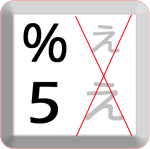
そして、後回しにしました、上下どちらかというのについては、ローマ字入力であろうとも、かな入力であろうとも「下」に表示されている文字が優先的に使われ、「上」い表示されている文字は、「Shift」キーと組み合わせて押さないと表示されません。

  そのままキーを押す   Shiftを押したまま押す


(ただ、アルファベットとひらがなが表記されているキーは、このルールは全く無視されてしまいますが・・・。)


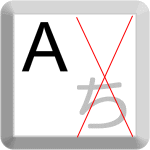
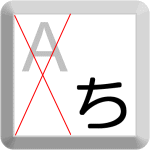
そして、このルールにのっとっていないキーが5つあります。
気にして入力されたことがありますか?


このキーたちです。


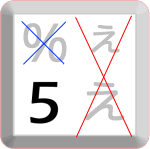
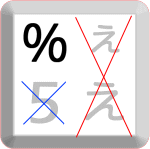
日本語入力がOFFの場合には、ルールにのっとっています。

(そのまま押すと青い丸の記号が表示されます)
  

(Shiftキーを押しながら押すと、青い丸の記号がひょじされます)


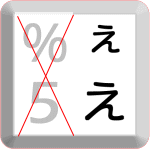
ただし、日本語入力がONであり、ローマ字入力の場合には、このルールがおかしくなります。そのまま押すと、赤い丸の右上が表示されます。


まず、ローマ字入力なのに「右側」が表示され、「Shift」も押していないのに、「上」が表示される。2つもイレギュラーなんです!


じゃー、「Shift」キーを押しながらだと、、、、何がでるでしょう?
はい、みなさまならば、もうご存知!
普通のルールの部分、左上が表示されます。
 (日本語入力OFFの状態でShiftを使ったのと同じです。)


変ですよね。ただ、一応「日本語入力がしやすいように」というのを目的にして作られているので句読点、カギカッコがスムーズにでるようになっています。
そして、かな入力の方は、普通のルールにのっとって表示することが出来ます。

何だかややこしいのですが、慣れてしまうと「そんなものかも」と思ってしまいます。


さて、話が少しずれましたが、「Shift」キーは、キーの中の文字の入力わけにも使われています。
これ以外に、

「Shift + ←」「Shift + →」「Shift + ↑」「Shift + ↓」で、範囲選択。
「Shift + Enter」で、段落内改行。
「Shift + Delete」で完全削除。

などがあります。


◆◆◆ Ctrlについて ◆◆◆


次は、「Ctrl」なのですが、こちらは「Shift」キーと違って、文字入力などにはあまりかかわりません。どちらかというと、「コピー」「切り取り」「貼り付け」「保存」「元に戻る」「検索」などなどの、メニューコマンドを使う時に組み合わせるのが多いです。


代表的なものとしては、

「Ctrl + C」で、コピー
「Ctrl + X」で、切り取り
「Ctrl + V」で、貼り付け
「Ctrl + Z」で、元に戻す
「Ctrl + F」で、検索
「Ctrl + H」で、置換
「Ctrl + A」で、全て選択
「Ctrl + Home」で、先頭に移動
「Ctrl + End」で、最後尾に移動

などがあります。


◆◆◆ Altついて ◆◆◆


キー単体で使えない最後の「Alt」。
こちらは、「Tab」キーに似たような動きがあり、何かを切り替えることが多いです。

例えば、、、

「Alt + カタカナ、ひらがな、ローマ字」で、ローマ字入力とかな入力の切替
「Alt + Tab」で、ウィンドウの切替
「Alt + アルファベット(メニュの)」で、ドロップダウンメニューの表示

などがあります。


3つの最後に、パソコンを長く使っている人ならば1度はやったことがある、

「Ctrl + Alt + Delete」の、強制終了。

本当に強制終了かかる事はまれなのですが、不具合があった時には、一応やってみてください。


と、組み合わせて使うキーは、組み合わせ方を知っていると何かの時に役に立ちますよ。


◆◆◆ Fntついて ◆◆◆


では、ここからはノートパソコン特融のキーについて。
どのノートパソコンでも、下のようなキーがついています。


これを、「Fn」キー(そのままなのですが)、といい、それぞれのメーカーによって違います。とはいえ、大きく違うわけではなく、同じ部分も多く、見分け方がわかると簡単に使うことが出来ます。


まず、このFnキーの文字色に注目です。
青色やオレンジというのが主流ですが、緑や赤などもたまにあります。

その色と同じ色で表現されている模様が他のキーにあります。
多くは、F1〜F12までのファンクションキーです。

例えば、下のような感じです。
 

この模様の意味する動作をやって見る時に「Fn」キーを押しながら使います。
この中で一番わかりやすいのが「太陽のマーク」ですね。

「太陽マーク」は、マークの隣に▲ 、▼ がよくついています。
「▲」が画面を明るく、「▼」が画面を暗くする意味です。

「Fn」キーを押しながら、太陽マークのどちらかを1回ずつ押してみます。
どうですか?画面の明るさが変わりませんか?

これで調整ができます。

これ以外に、下のようなマークがある場合には、他の調整もできます。

  音を消す
   画面の明るさを調整
   スピーカーの音を調整
     プロジェクターに映し出す


「Fn」キーは、通常の操作にはあまり使わないのですが、このキー操作でないとできないこともあるので、一度は自分のパソコンのマニュアルで確認をしておきましょう。


と、結構長くなってしまったのですが、ノートパソコンのキーボード。
きちんとみてみると、結構奥が深いので、新しいの買われた時には、よ〜く調べてくださいね。


Home>>>