~ イメージマップの作成について ~ |
||
地図や、部屋のレイアウト図など、1枚の画像のある部分をクリックすると、そこに関連する内容のページが表示される事があります。 これは、画像の各部分にリンクが設定されているからです。 ホームページビルダーでは、この設定を「イメージマップの編集」という機能で行うことができます。 ここでは、動物園の案内を目的としたページを「イメージマップの編集」で行ってみましょう。 作成前に、まずは、完成例を見てください。 完成例は・・・・・・・>>>こちらから ページの構成 ・動物園の案内・・・・・・・・・zoo.html(ここに中心の画像があります) ・ペンギンのページ・・・・・・・・penguin.html ・シマウマのページ・・・・・・・・simauma.html ・ライオンのページ・・・・・・・・lion.html ・ぞうのページ・・・・・・・・・・・zou.html ・キリンのページ・・・・・・・・・・kirin.html ・シロクマのページ・・・・・・・・sirokuma.html 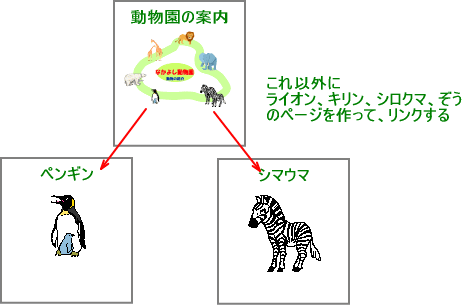 事前に、各ページを作成しておきます。 この時に必要な画像類は、 ここ からダウンロードしてください。 (LZH形式に圧縮されています。解答して使ってください。) |
||
| ◆イメージマップの編集 方法 | ||
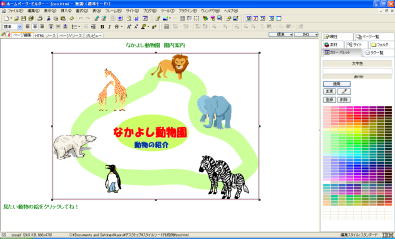 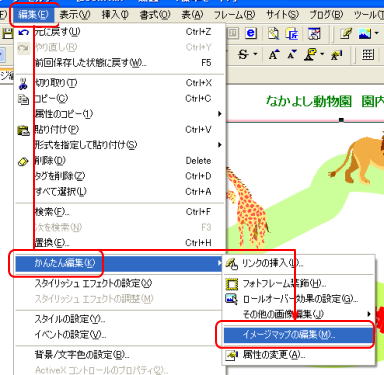 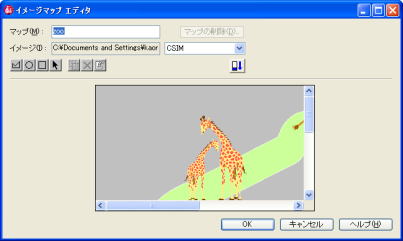 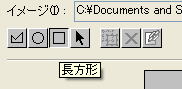 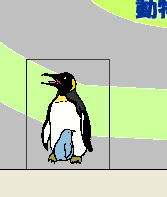 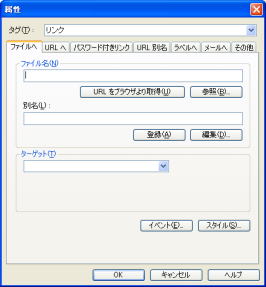 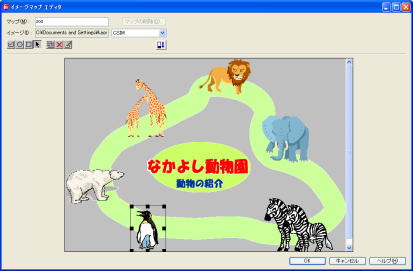 |
1.「イメージマップの編集」をする画像が入っている ファイルを開いておく。 2.「イメージマップの編集」をしたい画像をクリックし選択します。 3.「編集」をクリックし、「かんたん編集」をポイントし、 「イメージマップの編集」をクリックします。 (イメージマップエディタ の画面が表示されます) ※編集しやすいように画面をおおきくすることをお勧めします。 4.リンク部分を作るために、図形ボタンから1つクリックして 選択します。 5.リンク部分にしたい場所をドラックして囲みます。 6.ドラッグした後、すぐに「属性」の画面が表示されるので、 「参照」ボタンをクリックし、表示したいページを選択し、 「開く」ボタンをクリックします。 「属性」画面にもどり、「OK」ボタンをクリックします。 (イメージマップエディタ の画面が表示されます) この時に、リンク部分が囲まれています。 サイズや、位置の変更はこの時に行います。 全てのリンク設定が終わったら、「OK」ボタンをクリックします。 |
|
| ※以上で設定が終了です。 |
||
| Home>>> | ||