|
では、IE9のセットアップが終わりましたか?
出来ましたら、ざ~~と使い方と新しい機能を説明しますね。
まずは、画面の中の構成等についてです。
下はIE9の画面です。大きく変わったのはアイコンばっかり!というところですね。
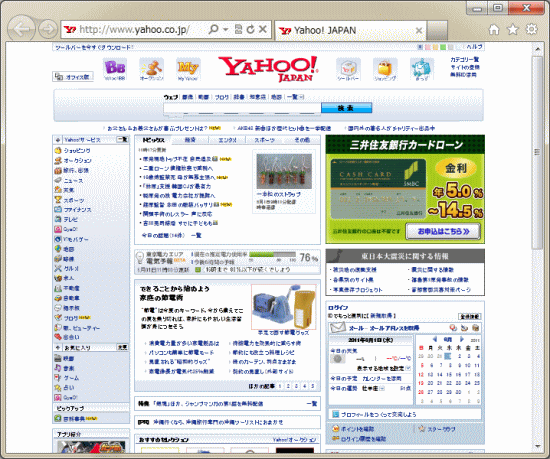
ということで、画面上部の部分を個々に説明していきます。
|
 |
|
1ページ画面を「戻る」または「進む」のボタンです。
今までもありましたが、今回1つ違いがあります。
「戻る」ボタンを長押しすると、見ていたページの履歴が
一覧で表示されるようになります。 |
|
 |
|
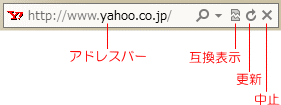
今までもありましたね「アドレスバー」。
ただし今回は少し機能が加わって
います。
これについては後程。
「互換表示」「更新」「中止」
こちらは今までと同じです。 |
|
 |
|
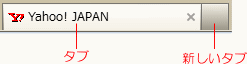
ページの「タブ」ですね。
こちらも今まで通りです。
しかし「新しいタブ」が少し変わり、
個人的には使い安くなったな~と
思っています。
(しかし、これはどこかのブラウザも
同じような・・・) |
|
 |
|
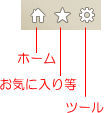
「ホーム」「お気に入り」は今まで通りです。
ここで違うのは、今まであった「印刷」がないこと!
今まであった機能はすべて「ツール」に入り込んで
しまいました! |
下は「ツール」をクリックした時の状態です。
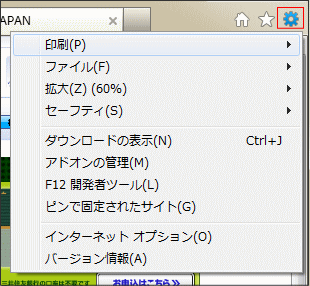
ほとんどの機能はここから使うことが出来ます。
しかし、これでは使いにくい!という方の為に、メニューバーの表示も。
タブの右側の何もないところで右クリックをしますと、下のようなショートカットメニューが表示されます。
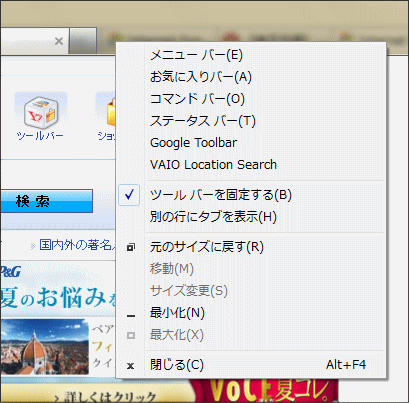
この中の「メニューバー」をクリックすると、常にメニューバーが表示されるようになります。
ただ、出来ればメニューバーなしで頑張って慣れてみてください。
では、今度は新しくなったところというか、ちょっと変わった部分を紹介したします。
今までお気に入りといったら「左」に表示されるのが通常。
今回は、アイコンも移動し「右」側に。
ですので、お気に入りも「右側」に表示されます。
(下の感じです)
でも、やっぱりお気に入りは常に表示したいという方には、下の印の緑色の矢印
(お気に入りセンターの固定)をクリックして見てください。
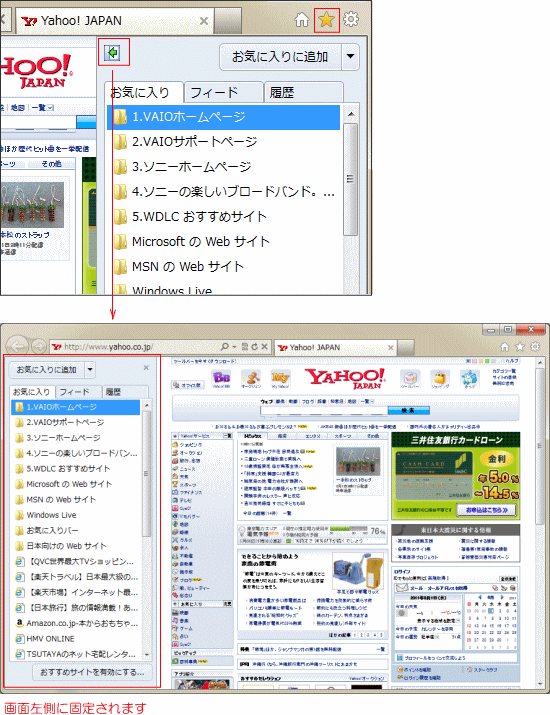
そう、今までどおりの左側になぜか固定されます。
アドレスバーは、今までアドレス(URL)を入力する場所でした。
しかし、今回からこの部分に日本語を入力して検索することもできるようになったのです。
しかし、その為にもどの検索エンジンで検索するか指定をしておく必要があります。検索エンジンが全く登録されていない場合は、追加登録も必要です。
では、まずは、検索エンジンが入っているか確認をしてみましょう。
アドレスバーの虫眼鏡の右側の▼をクリックして見てください。
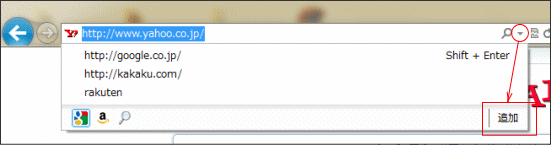
一覧が表示され、その一番下にアイコンとして検索エンジンが表示されます。
もし、この中にいつも使っている検索エンジンがない場合は、追加もできます。
その場合は、一覧下の右側の「追加」をクリックしましょう。
下のような検索エンジンの一覧が表示されます。
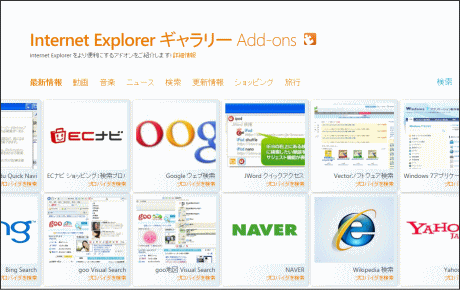
この中から好きなものをクリックすると、追加する画面が表示されます。
「Click to install」をクリックして見ましょう。
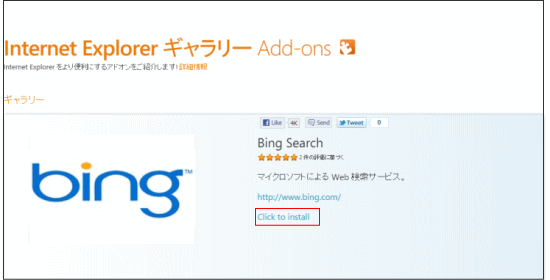
追加しますよーというメッセージが表示されるので、「追加」をクリックします。
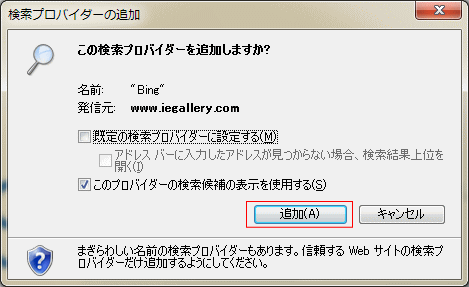
これで操作は完了。
再度、アドレスバーの▼をクリックすると一覧の中に1つ加わっているはずです。
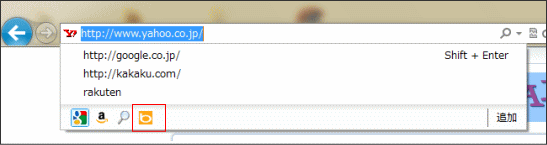
この検索エンジンの設定、整理をしたい場合は、インターネットオプションで設定します。
「ツール」をクリックし、「インターネットオプション」をクリックします。
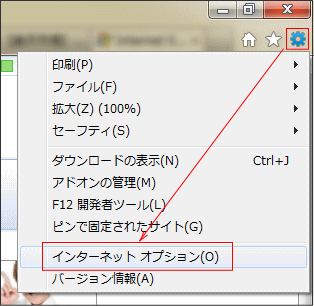
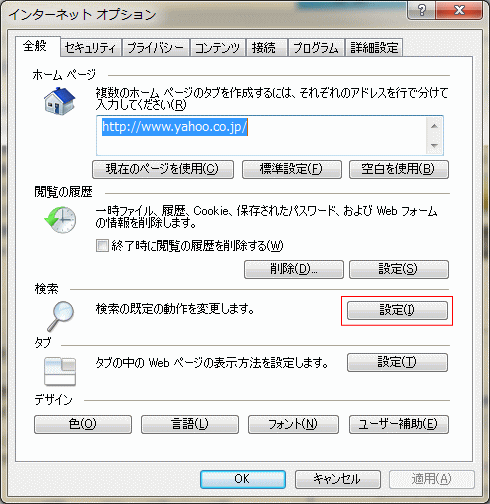
下のような画面が表示されるので検索の「設定」をクリックします。
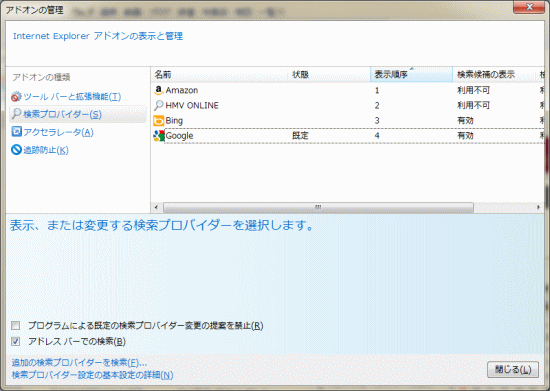
下のような画面が表示されるので、いらないものを削除したり、常に最初に使う検索エンジンを規定値にしてみたりと詳細設定ができます。
今回のIE9にしてよかったなーと思うのこの機能。
なかなか使い勝手がいいです。
今までは新しいタブをクリックしても何も表示されず、「ホーム」ボタンを押すかアドレスバーに入力するかでした。(どちらも結構面倒)
しかし、今回は「どれにしますか~」と提案型。
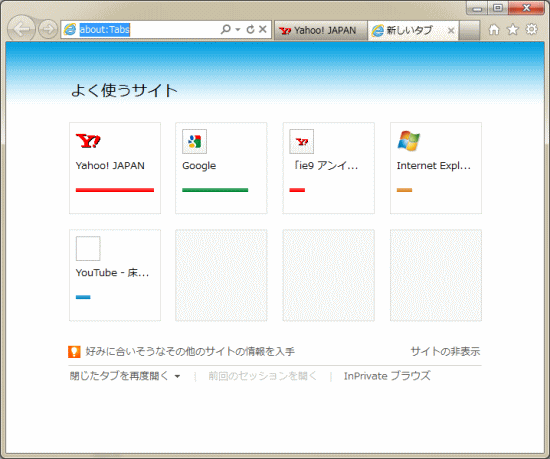
これは、よく見るページの候補が一覧とされているので、結構便利。
見たいものをクリックするだけで、そこに進みます。
是非、使ってみてください。
(ただ、この機能、Macのブラウザ「Safari]には既に搭載されているのですー)
| ◆◆◆ タブが動いて新しいウィンドウになる? ◆◆◆ |
これについては、実際の操作をしながらご説明しますね。
ただ、この機能もなかなか使い勝手がいいです。
タブの順番を変更でき、なおかつ新しいウィンドウにすることが出来る。
言葉だけではなかなかお伝え出来なので、授業をお楽しみに。
(この画面は、プリントスクリーンが難しかったので、、、、すみません)
今まで何かをダウンロードすると画面中央に下のような画面が表示されました。
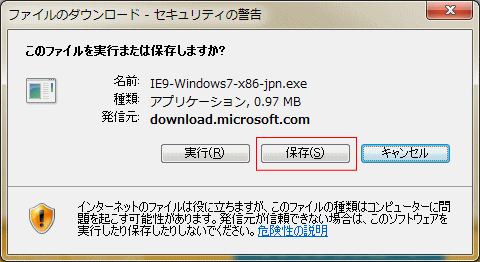
IE9からは、この画面がほとんど出ません。
その代わりに画面の下にこれと同様なものがでます。
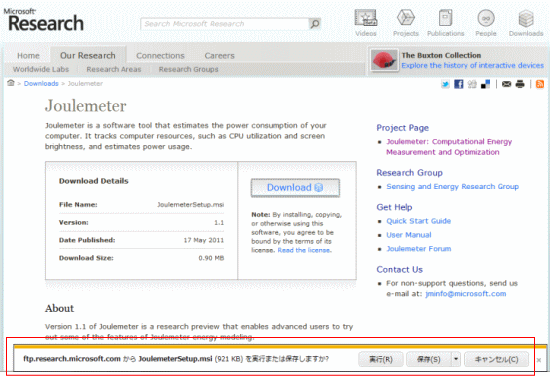
この部分を「通知バー」といい、何か動作が起きる時には、表示されます。
ですので、これからは、「何かおかしいな~」と思ったら「下」も見てください。
さて、これの使い方ですが、これは今までと同じと考えて
「実行」 「保存」 「キャンセル」
があります。
何かファイルをダウンロードする場合には、「保存」でいいと思います。
また、インストールしなければいけないものでしたら「実行」でもOKです。
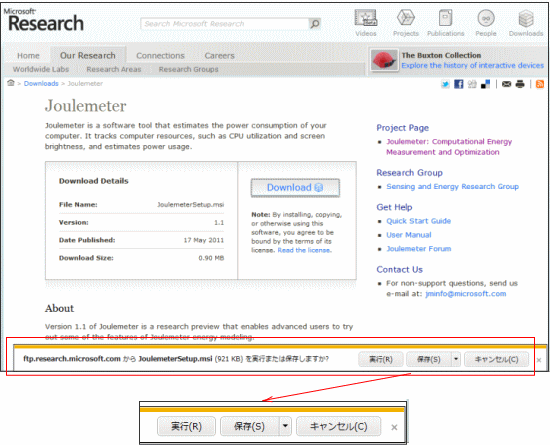
では、「保存」を選択した場合の説明をしますね。
(「実行」を選ぶとインストールしておわるので、今までと同じです。)
「保存」を選ぶと今までは、「ダウンロード完了」の画面が表示され、指定した場所に保存されるのでとっても安心だったのですが、今回は保存場所も聞かれずにダウンロードをされます。
そして、ダウンロードが終わると、

となり、どれを?と迷うと思います。
まずは、慣れるまでは「フォルダを開く」をクリックして見てください。
そうするとダウンロードされたファイルが表示されます。
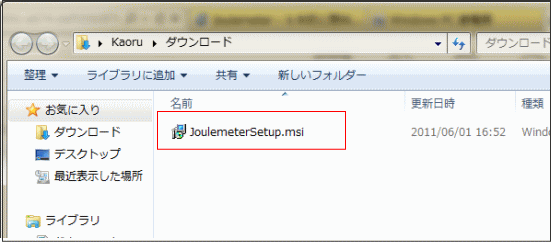
では、ここはどこ?でしょう。
これは、ユーザーフォルダの中の「ダウンロード」フォルダの中です。
これからは、ダウンロードをするとこの中に入ると思ってください。
えーでも、ここだと分かりにくいから~というかたは、保存先をカスタマイズしましょう。
「ツール」をクリックし、「ダウンロードの表示」をクリックする
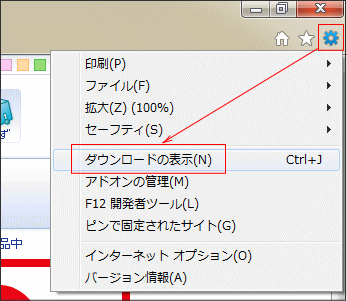
と下のような画面が表示されます。
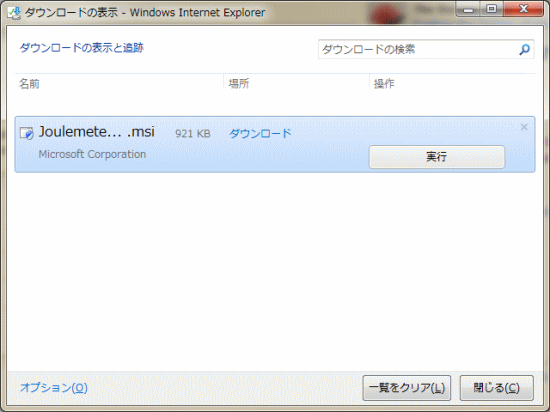
先ほどダウンロードしたものも一覧で見ることが出来ます。
この画面の左下にある「オプション」をクリックします。
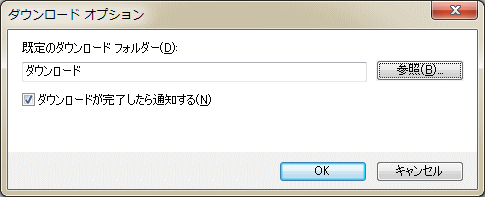
この画面の「参照」で保存場所の変更ができます。
ただ、なるべくダウンロードしたものは、「ダウンロードフォルダ」に入れておくのがいいかもしれません。
特にアプリケーションソフトは。
しかし、ワードやエクセルなどのデータファイルは、ダウンロード時に随時指定してもいいかと思います。
その時には、「保存」の右側の▼をクリックすると「名前を付けて保存」が表示されます。
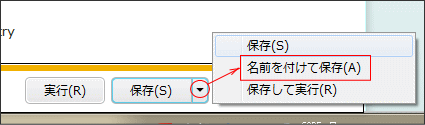
ここから、ダウンロード場所を指定することができます。
ダウンロードするものによって、ちょっと分けてみてくださいね。
と、おおざっぱにですが、新しい機能と使い方です。
まずは、使って慣れてみてくださいね。
|
|