|
前回の授業では、紹介ということで終わりました「Internet Explorer9」。
時間のある時にダウンロードをしてみて下さいとお話をしたのですが、そろそろちゃんとダウンロードし、使ってみてもいいかと思いますので、今回はこちらのダウロードとインストールについてご紹介いたします。
では、まずは、ダウンロードから・・・。
と、思ったのですが、今回はシステムの種類の確認からしたいと思います。
(ちなみに、使い方は、こちらの ページで紹介いたします。)
Windows Vistaから一般に売られているWindowsマシンでも63ビット版が出回るようになりました。
Windows7になると更に多くなります。
マシンの種類が「64ビット」または「32ビット」のどちらなのかを確認し、自分のパソコンにあったソフトをダウンロードインストールするようにしましょう。
ということで、確認方法です。
1.「スタート」ボタンをクリックし、「コンピュータ」をクリックします。
2.「コンピュータ」のウィンドウが表示されたら画面上の方の
「システムのプロパティ」をクリックします。
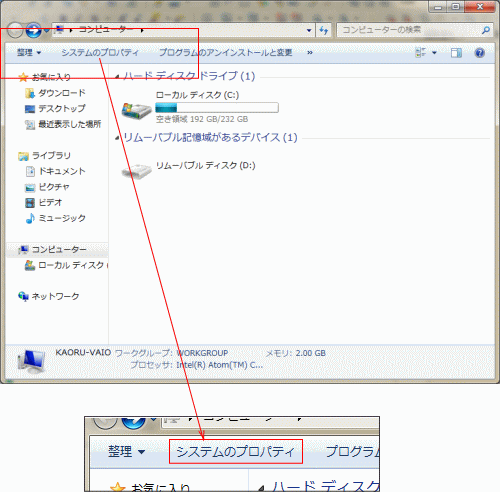
3.この中の「システムの種類」を見てみてください。
ここに何ビットなのかの表記があります。
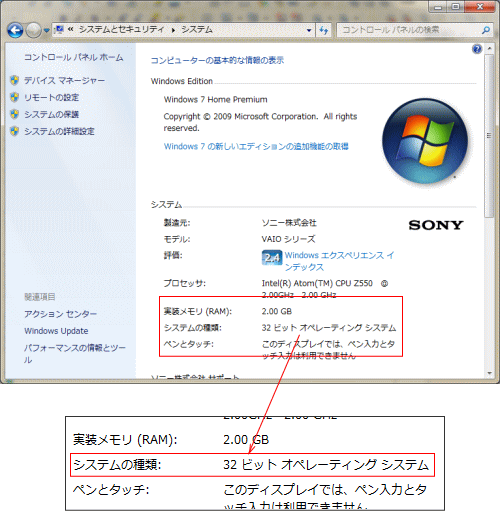
では、システムの種類の確認が出来ましたら、ダウンロードをしてみましょう!
| ◆◆◆ Internet Explorer 9 のダウンロード ◆◆◆ |
※今回のシステムの種類は「32ビット」の場合として説明を致します。
「64ビット」の方は、途中から操作が変わりますので、注意してください。
1.Yahoo Japannのホームページを表示し、「 ie9 」と入力、検索します。
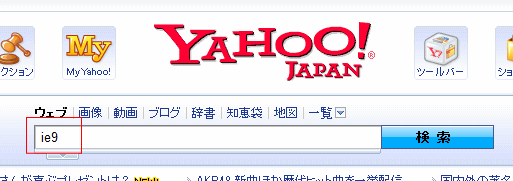
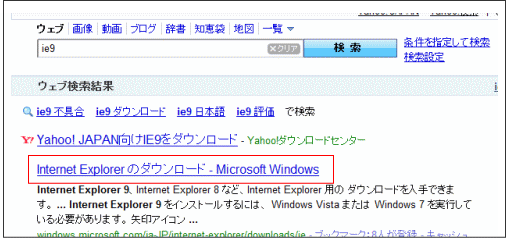
2.検索結果の中から下の
「 Internet Explorer のダウンロード-Microsoft Windows 」
をクリックします。
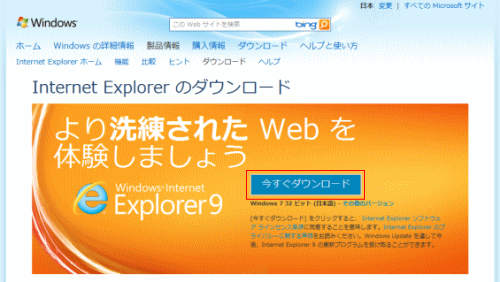
3.マイクロソフトのIE9のページが表示されます。
「今すぐダウンロード」ボタンをクリックします。
※注意!システムの種類が64ビットの方は、この操作は行わないでください。
この操作の下の【64ビットの場合】を参考にしましょう。
【64ビットの場合】
1.小さい字で書いてありますが、「その他のバージョン」をクリックします。
2.下のような画面が表示されるので、下の方にスクロール(結構真ん中あたりまで)
し「日本語」と表記されている部分を探します。
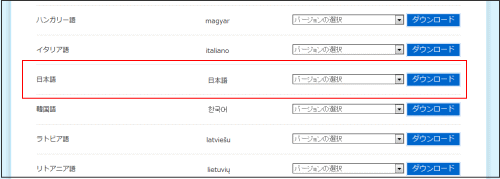
3.「バージョン選択」の▼をクリックし、システムの種類にあったものを選択します。
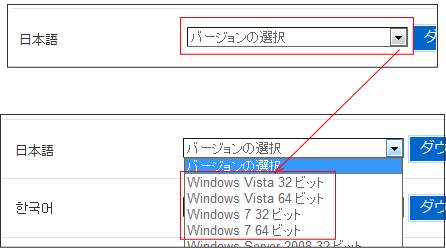
4.バージョンを選択した右にある「ダウンロード」ボタンをクリックします。
以上でダウンロードの画面が表示されるので、4.からは同じ操作になります。
|
4.下のような画面が表示されるので、「保存」ボタンをクリックします。
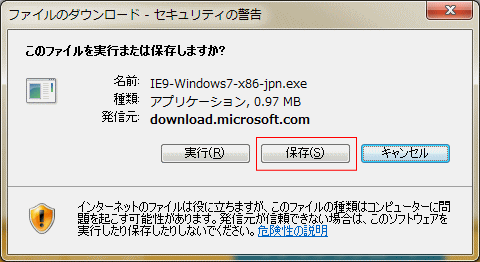
5.保存場所はデスクトップを指定し、保存をします。
ダウンロードが完了しましたら下のような画面が表示されるので、
「閉じる」をクリックします。
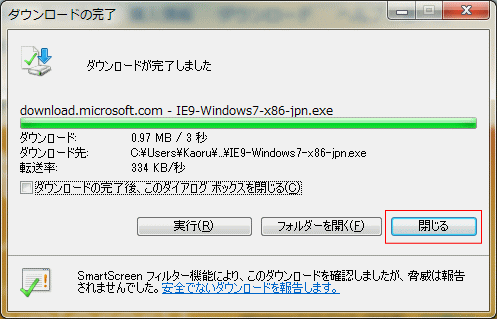
6.表示されている画面がすべて閉じデスクトップを表示すると、
下のようなアイコンが追加されています。
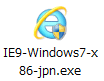
これが、ダウンロードしたものになります。
では、この次に、インストール操作になります。
| ◆◆◆ Internet Explorer 9 のインストール ◆◆◆ |
1.ダウンロードした をダブルクリックします。
2.下のような画面が表示されるので、「はい」をクリックします。
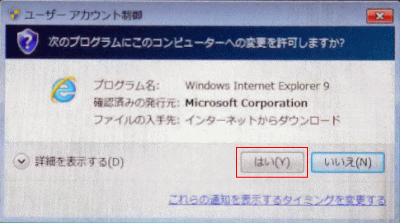
3.次に下のような画面が表示され、しばらくすると・・・・・・
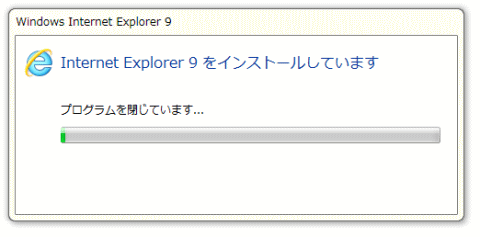
下のような画面が表示されるので、「プログラムを閉じる」が選択されて
いる状態を確認し、「続行」をクリックします。
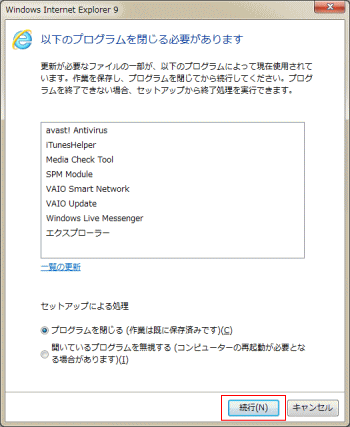
(この画面が状況によっては表示されないばあもあります)
この後は、インストールが終わるまでしばらく待ちます。
(終わったかな~と思う場面もありますが、本当に終了すると下のような画面が
表示されます。)
インストール完了!
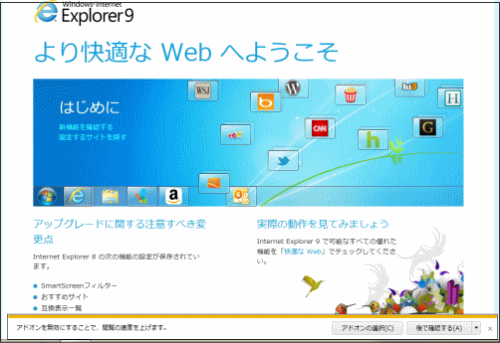
4.画面下の方に、「アドオン」の選択がでますが、あとで設定をしますので、
今回は「後で確認する」をクリックします。

最後に、今回のIE9からは、「やっぱりいやだからIE8に戻す」が出来るようになりました。
ただし、これが出来るのは「Vista」と「7」のみです。
「XP」の方は注意してくださいね。無理ですから・・・・。
ということで、IE9をアンインストールする方法も載せておきますね。
| ◆◆◆ Internet Explorer 9 の アンインストール ◆◆◆ |
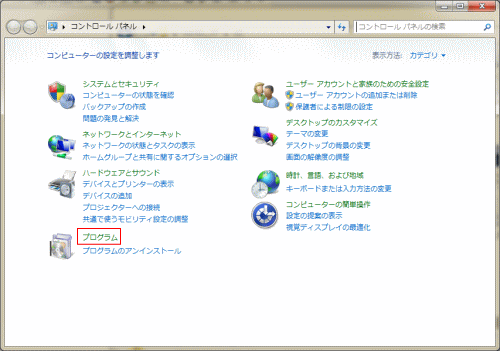
1.「スタート」ボタンをクリックし、「コントロールパネル」をクリックします。
2.下のような画面が表示されるので、「プログラム」をクリックします。
3.下のような画面が表示されるので
「インストールされた更新プログラムを表示」をクリックします。
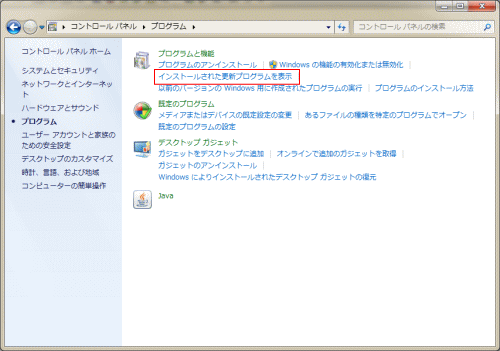
※ちなみに、Vistaでは、「インストールされている更新プログラムの表示」です。ほんの少し書き方が違うのですね~
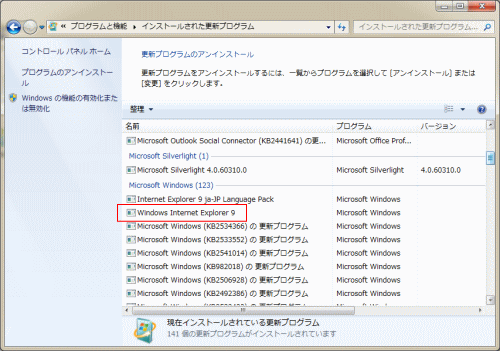
4.下のような画面が表示され、
「 Windows Internet Explorer 9 」をクリックします
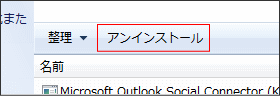
5.同じ画面の上の方に「アンインストール」と表示されるので、クリックします。
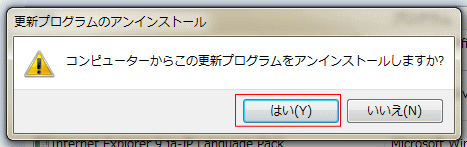
6.次に下のようなメッセージが表示されるので「はい」をクリックします。
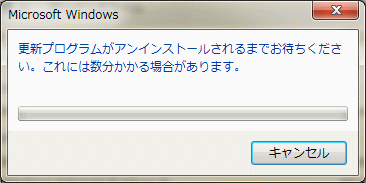
7.下のような画面が表示されしばらく待ちます。
8.アンインストールの操作が終わると下のような画面が表示されるので
「今すぐ再起動」をクリックします。
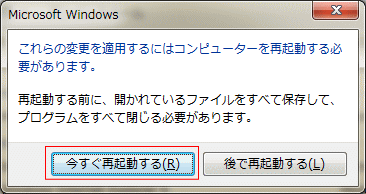
これでIE9は削除され、IE8にもどります。
もし、動作があまり良くない時には、この方法で削除をしてみてください。
|
|