| ◆◆◆Internet Explorerのバージョンを調べる◆◆◆ |
まずは、自分の使っているパソコンのIEのバージョンを調べてみましょう。
前回、IE7のバージョンを調べる時に、「メニューバー」がなくなっていたので、大変苦労しました。
今回も同様「メニューバー」が見つかりません。
そこで!ショートカットメニューで「ヘルプメニュー」を表示させ、「バージョン情報」を調べてみましょう。
1.Internet Explorerを起動します。
2.キーボードで、「Alt」キーを押しながら、「H」キーを1回押します。
3.下のような画面になりメニューの「バージョン情報」をクリックします。

これで、どのバージョンかが分かります。
ちなみに、IE8ならば、下のような表示です。

違う場合には、IE7がほとんどだと思います。
|
| ◆◆◆Internet Explorerのバージョンアップ方法◆◆◆ |
IE7からIE8に手動でバージョンアップする方法もあります。
もしパソコンの調子がよくて、遅くなければバージョンアップをしてみてください。
ただし、パソコンの調子が悪い、動作が遅いという場合には、ちょっと待って下さいね。必ずしも、IEが新しくなくてはけないわけではないので。
特にXPの方は、わざわざバージョンアップしなくてもいいですよ。
!注意!
この作業に約20分くらいかかります。時間のある時にやって下さい!
1.Internet Explorerを起動し、「ie8」と入力し検索します。
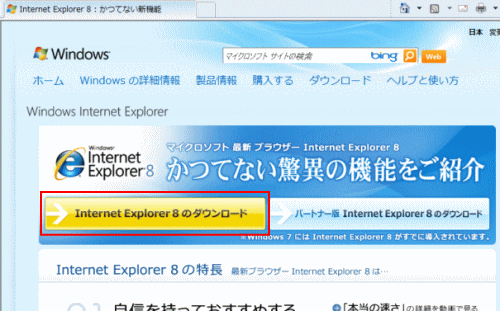
2.検索結果の上位に「Internet Explorer 8 : かつてない新機能」というのがあります。これをクリックします。

3.Microsoftのページが表示されるので、「Internet Explorer 8のダウンロード」をクリックします。
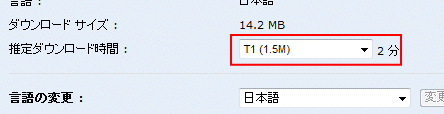
4.下のような画面が表示されるので、「推定ダウンロード時間」を「T1(1.5M)」に変更します。
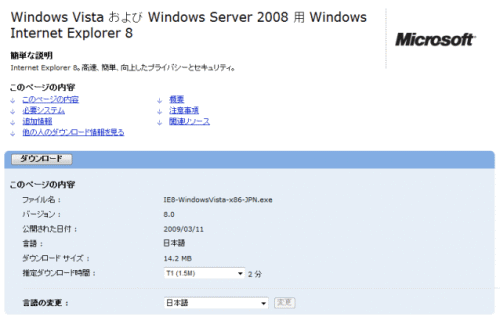
5.少し上の方にある「ダウンロードボタンをクリックします。
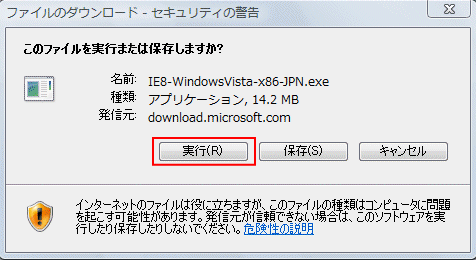
6.下のような画面が表示されるので「実行」ボタンをクリックします。
7.下のような画面が表示されるので「実行する」ボタンをクリックします。
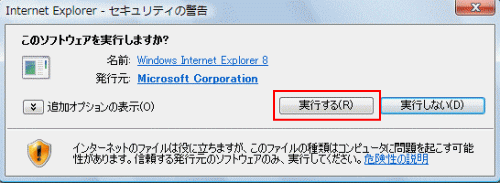
8.下のような画面が表示されるので「次へ」ボタンをクリックします。
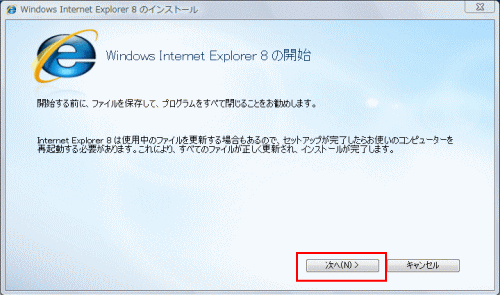
9.下のような画面が表示されるので「同意する」ボタンをクリックします。
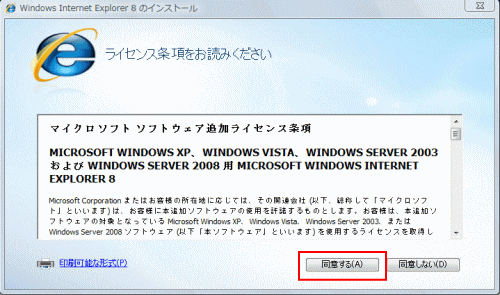
10.下のような画面が表示されるので「次へ」ボタンをクリックします。
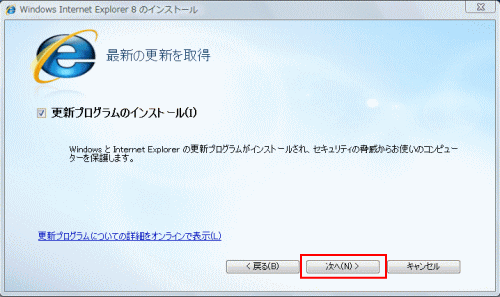
11.下のような画面が表示されインストール中になります。
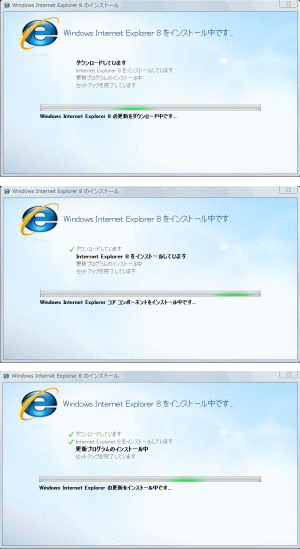
12.インストールが終了すると、下のような画面が表示されるので「今すぐ再起動する」ボタンをクリックします。

13.終了の画面に入っていきますが、この時に更新中の画面が表示されます。
しばらく時間がかかりますが、そのまま待っていて下さい。
14.更新が終了し、自動的に再起動され、この時も残りの更新を行います。
しばらく時間がかかるので、何もせずにそのまま待ちます。
だいぶ待って、デスクトップが表示されればバージョンアップ終了です。
但し、最初の起動時に、あれこれ聞かれますので、バージョンアップが終わったら、1度起動して設定してしまいましょう!
|
| ◆◆◆Internet Explorerの初期設定◆◆◆ |
1.Internet Explorerを起動します。すると下のような画面が表示されるので、「次へ」ボタンをクリックします。
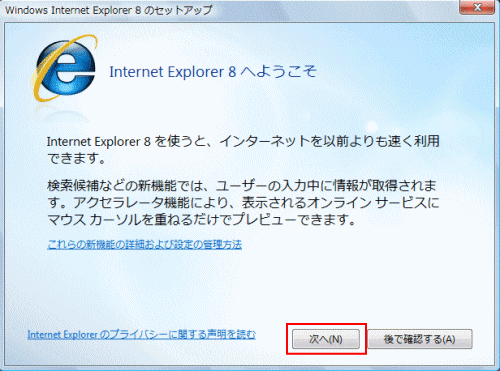
2.下のような画面が表示されるので「はい」をクリックし、「次へ」ボタンをクリックします。
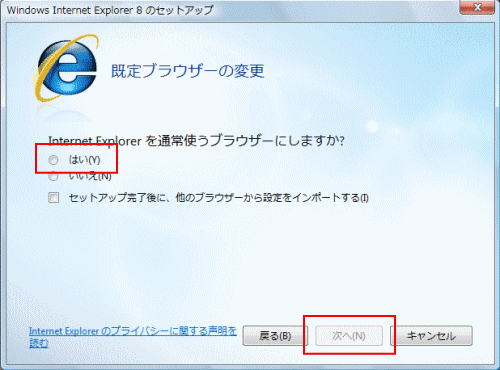
3.下のような画面が表示されるので「はい、おすすめサイトを有効にします」をクリックし、「次へ」ボタンをクリックします。
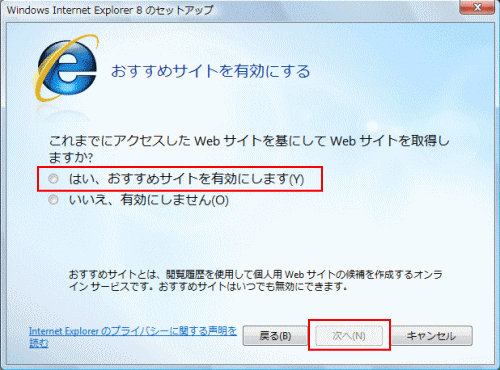
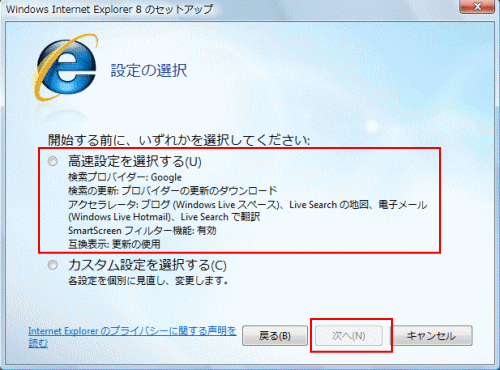
4.下のような画面が表示されるので「高速設定を選択する」をクリックし、「次へ」ボタンをクリックします。
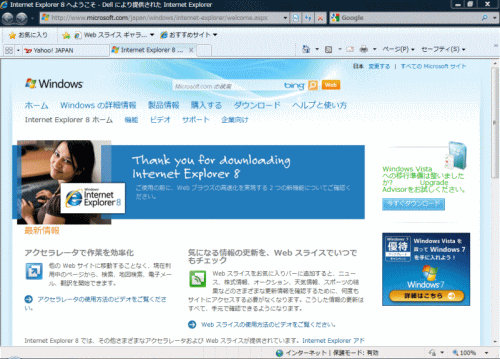
5.下のような画面が表示される設定が完了です。
|