IE6の頃にあったメニュバーが消えました。
これは、WindowsVistaになってから、どのソフトも同じ感じです。
昔から慣れ親しんでいたメニューバーをいきなり消されると、とっても困るのですが、これも慣れです。
頑張って使ってみましょう。
【画面について】
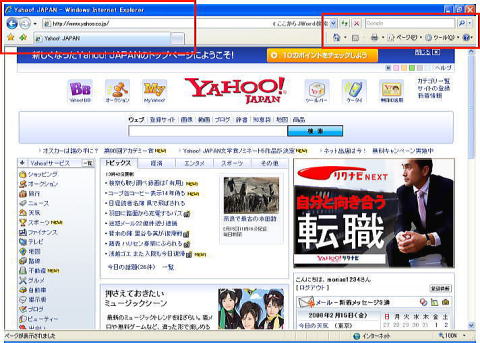
断然変わった部分は、画面上部になります。
赤の枠で囲った部分を下の方で、詳しく解説していきます。
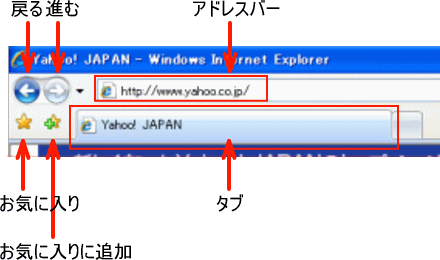
| 戻る |
ひとつ前に表示したページに戻る |
| 進む |
戻ったページから考えて、ひとつ前のページにすすむ |
| アドレスバー |
ホームページアドレスを入力するバー |
| お気に入り |
よく見るホームページアドレスを登録してある一覧を表示する |
| お気に入りに追加 |
よく見るホームページアドレスを登録する |
| タブ |
ホームページを表示する、これを使って1度に複数のホームページを表示する |
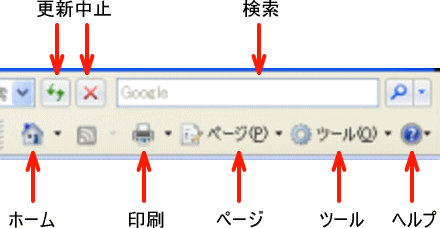
| 更新 |
現在表示しているホームページを最新の状態にする |
| 中止 |
現在表示しようとしているホームページの状態を中止する |
| 検索 |
インターネットオプションで設定している検索ページで検索する |
| ホーム |
インターネットオプションで設定しているスタートページを表示する |
| 印刷 |
表示したいるホームページを印刷します |
| ページ |
表示しているホームページを保存したり、表示状態を変更したりできます |
| ツール |
インターネットオプションなどの詳細設定ができます |
| ヘルプ |
インターネットエクスプローラーの使い方などが調べれれます |
|
| - お気に入りについて - |
|
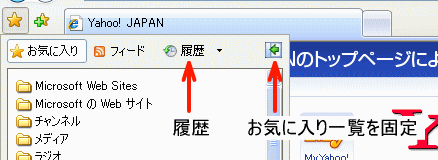
お気に入りの一覧を表示するには、 をクリックします。 をクリックします。
下のような画面が表示され、登録してある1つをクリックするとホームページがひょじされます。
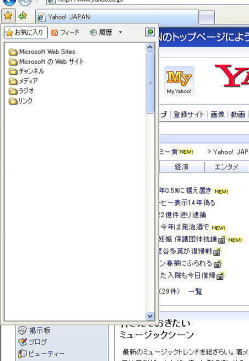 でも、この一覧は登録してあるページをクリックすると、すぐに閉じます。 でも、この一覧は登録してあるページをクリックすると、すぐに閉じます。
常に、一覧を表示しておくには、下の 「お気に入り一覧を固定」をクリックしておきます。 「お気に入り一覧を固定」をクリックしておきます。
さらに、「お気に入り」の画面をつかって、「履歴」の表示もできます。
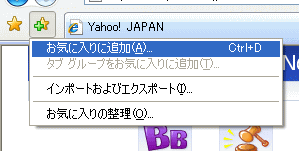
新しくお気に入りを追加したい場合には、 をクリックし、「お気に入りに追加」をクリックします。 をクリックし、「お気に入りに追加」をクリックします。
下のような画面が表示されるので、「追加」ボタンをクリックします。
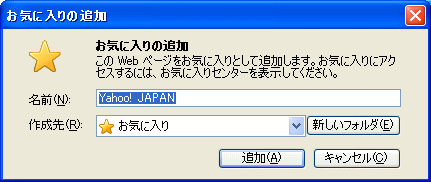
お気に入りの一覧に追加されます。
|
| - 印刷について - |
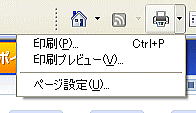
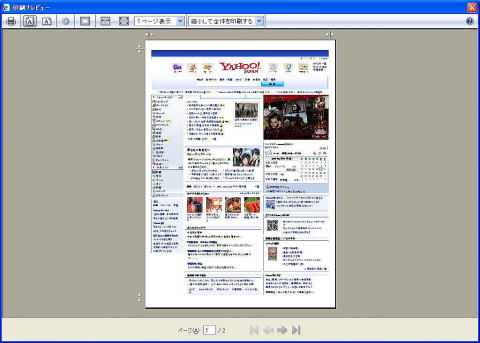
印刷をしたいページを表示させておき、 の▼をクリックし、「印刷プレビュー」をクリックします。 の▼をクリックし、「印刷プレビュー」をクリックします。
下のような印刷プレビュー画面が表示されます。
印刷したい内容を確認し、さまざまな設定をしてから、印刷をします。
=各ボタンの説明=
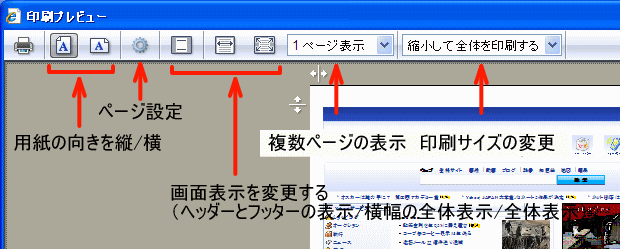
| 用紙の向きを縦/横 |
印刷の時、縦に印刷する、横に印刷するの変更ができる |
| ページ設定 |
印刷の用紙サイズや、余白など詳細設定ができる |
| 画面表示を変更する |
ヘッダーとフッターを表示させた状態や、画面の横幅名いっぱいに広げて表示など変更できる |
| 複数ページの表示 |
複数枚にわたるページ場合、1画面で何ページも同時に表示できる |
| 印刷サイズの変更 |
印刷時に、拡大/縮小して印刷するための確認ができる |
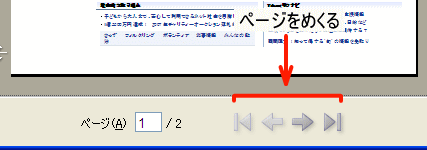
※複数枚ページがあった時の、ページの切り替えをします
印刷プレビュー画面を見て、実際に印刷される様子を確認したら、 をクリックし、印刷します。 をクリックし、印刷します。
|