|
~ アイコンの作成について ~
|
|
ファイルの整理をしていると、フォルダがたくさんになってしまい、パッと見ただけでは、わかりにくくなることがあります。
もちろん、フォルダ名を見ればわかるのですが・・・。
でも、1つ1つフォルダのアイコンが違うと、もう少しわかりやすいかもしれません。
そこで、自分でアイコンを作り、フォルダのアイコンを変更してみましょう!
ただ、注意して下さい。
ここで作ったアイコンはあくまでも、自分のパソコンの中での表示となります。
他の人のパソコンでは、普通のフォルダのアイコンになります。
|
|
| ◆アイコン作成手順◆ (簡単な方法です) |
①ペイントを使って、アイコンの元となる絵を描く
↓
②24ビット(ビットマップ)形式で保存する
↓
③icon変換ソフトを使って変換する
↓
④アイコンを変更したいフォルダに適用する
|
| ◆①ペイントを使って、アイコンの元となる絵を描く◆ |
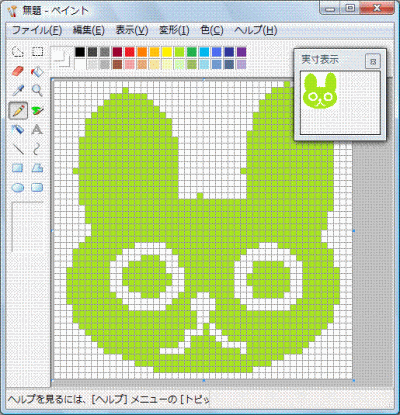
1.ペイントを起動します。
「スタート」 → 「すべてのプログラム」
→ 「アクセサリ」 → 「ペイント」


|
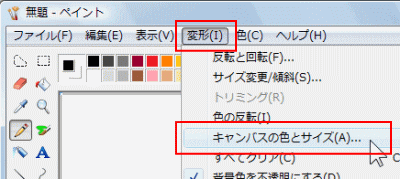
2.「変形」をクリックし、
「キャンパスと色とサイズ」を
クリックします。
3.「幅」、「高さ」に「48」と
入力し、「OK」ボタンを
クリックします。
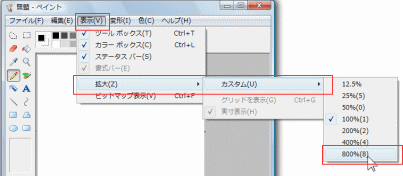
4.画面のズームサイズを
変更します。
「表示」→「拡大」
→「カスタム」→「800%」
をクリックします。
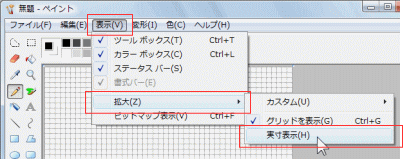
5.グリッドの表示をします。
「表示」→「拡大」
→「グリッドを表示」を
クリックします。
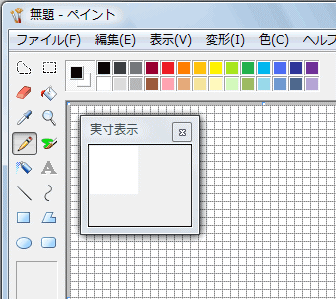
6.実寸の大きさを別画面で
表示しておきます。
「表示」→「拡大」
→「実寸表示」を
クリックします。
※左のような小さな画面が
表示されるので
邪魔にならない場所に
移動しておきます。
7.とにかく絵を描きます。
※なるべく、キャンバスいっぱいに
描いたほうがいいです。
|
|
| ◆②24ビット(ビットマップ)形式で保存する◆ |
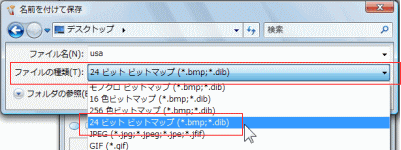 |
1.保存します。
「ファイル」
→「名前を付けて保存」
「ファイルの種類」を
「24ビットビットマップ」に
必ずします。
デスクトップに、
名前を付けて保存します。
保存が終わったら
ソフトは終了します。
|
※この時に、保存されたファイルは、「bmp」という拡張子が付きます。
|
| ◆③icon変換ソフトを使って変換する◆ |
まずは、変換ソフトのダウンロードから・・・
1.icon変換ソフト「@icon変換」をダウンロードします。
下のダウンロードをクリックし、「実行」をしてください。
あとは、メッセージにそってインストールをします。
ダウンロード
2.インストールが終了すると、ソフトが起動します。
※起動しなかった場合は、
「スタート」→「すべてのプログラム」→「@icon変換」→「@icon変換」を
クリックします。



|
3.先ほどペイントで作った
ファイルを開きます。
「ファイル」→「開く」を
クリックします。
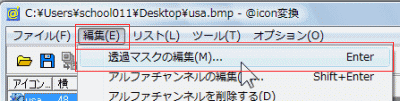
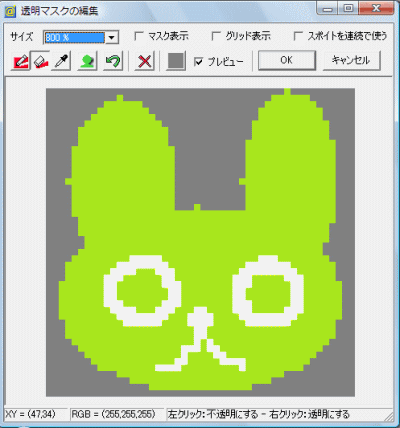
4.絵の外側の周りを
透明にします。
「編集」
→「透過マスクの編集」
をクリックします。
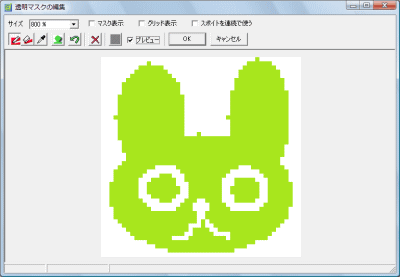
※右のような画面が
表示されます。
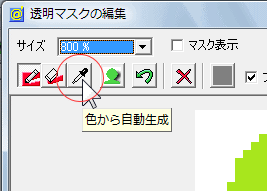
5.透明にする色を吸い取る為に
「色から自動生成」ボタンを
クリックします。
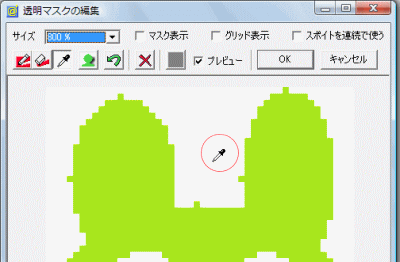
6.透明にする色の部分に合わせ
クリックします。
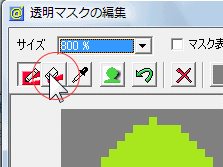
7.透明にしない部分は、
消しゴムで元の色を
復活させます。
「不透明にする消しゴム」を
クリックします。
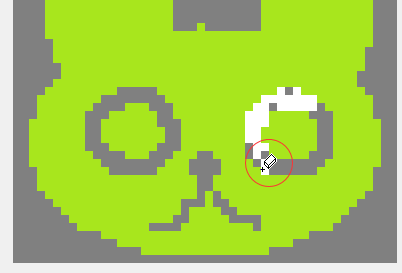
8.透明にしない部分を
ドラッグします。
9.以上で透明にする部分が
できたの、「OK」ボタンを
クリックします。
10.iconとして保存します。
「ファイル」
→「単独iconとして保存」を
クリックします。
デスクトップに
名前を付けて保存します。
保存が終わったら
ソフトは終了します。
|
※この時に、保存されたファイルは、「ico」という拡張子が付きます。
先ほど保存した「bmp」と間違わないようにしてください!
|
| ◆④アイコンを変更したいフォルダに適用する◆ |

|
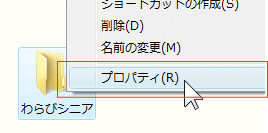
1.アイコンを変更したいフォルダを
右クリックし、「プロパティ」を
クリックします。
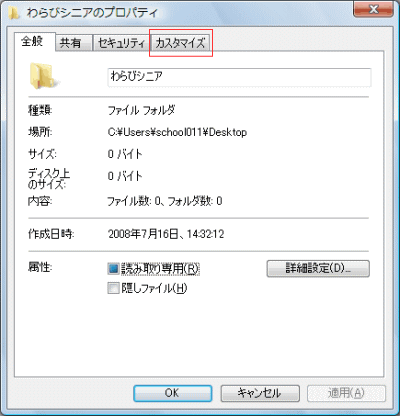
2.「カスタマイズ」タブを
クリックします。
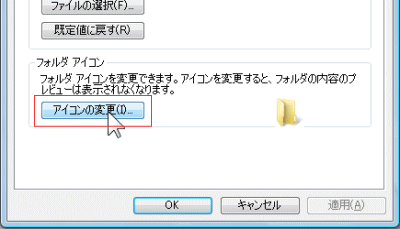
3.「アイコンの変更」ボタンを
クリックします。
4.「参照」ボタンをクリックし、
デスクトップに保存した
アイコンを選び、
「開く」ボタンを
クリックします。
5.「OK」ボタンをクリックし、
もう一度「OK」ボタンを
クリックします。
|
|
以上でアイコンの適用ができました!
ぜひ、ほかの絵でも作ってみてください。 |
|
|
|
| Home>>> |
|