| Home>>> |
|
|
~ はがき作家について ~
(住所録の項目データについて)
|
|
|
|
はがき作家について、追加内容です。
既に、他のはがき作成ソフトを使っている方は、はがき作家に乗り換えたい時は、住所録データを移さなければいけません。
その為に、筆王や筆ぐるめ、筆まめ等からデータを書き出し、はがき作家に読み込みをさせます。
今回は、読み込みをする時に、はがき作家にはどんな項目があるのかを一覧で書いておきましたので、参考に使ってみて下さい。
|
|
はがき作家の住所録には、下のような項目データがあります。
| 氏名(姓+名) |
| 氏名(姓) |
| 氏名(名) |
| ふりがな(姓+名) |
| ふりがな(姓) |
| ふりがな(名) |
| 敬称 |
| グループ |
| 郵便番号 |
| 住所1 |
| 住所1(続き 1) |
| 住所1(続き 2) |
| 住所2 |
| 住所2(続き 1) |
| 住所2(続き 2) |
| 電話番号 |
| FAX番号 |
| 携帯電話番号 |
| メール1 |
| メール2 |
| ホームページ |
| 備考 |
| 家族 1 名前 |
| 家族 1 ふりがな |
| 家族 1 敬称 |
| 家族 2 名前 |
| 家族 2 ふりがな |
| 家族 2 敬称 |
| 家族 3 名前 |
| 家族 3 ふりがな |
| 家族 3 敬称 |
| 家族 4 名前 |
| 家族 4 ふりがな |
| 家族 4 敬称 |
| 家族 5 名前 |
| 家族 5 ふりがな |
| 家族 5 敬称 |
| 家族 6 名前 |
| 家族 6 ふりがな |
| 家族 6 敬称 |
| 会社名 |
| 部署名 |
| 役職 |
| 勤務先郵便番号 |
| 勤務先住所1 |
| 勤務先住所1(続き 1) |
| 勤務先住所1(続き 2) |
| 勤務先住所2 |
| 勤務先住所2(続き 1) |
| 勤務先住所2(続き 2) |
| 勤務先電話番号 |
| 勤務先FAX番号 |
| 勤務先携帯電話番号 |
| 勤務先メール1 |
| 勤務先メール2 |
| 勤務先ホームページ |
| 勤務先備考 |
この項目をエクセルファイルにしましたので、必要な方は下からダウンロードしてください。
・はがき作家住所録項目データ
この中で、必ず設定した方がいいか所があります。
自宅宛てか、会社宛てかによって違いますので、それぞれ考えて設定してください。
【自宅宛ての場合】
・氏名(姓+名)または、氏名(姓)と氏名(名)
・ふりがな(姓+名)または、ふりがな(姓)とふりがな(名)
・敬称
・郵便番号
・住所1
【会社宛ての場合】
・氏名(姓+名)または、氏名(姓)と氏名(名)
・ふりがな(姓+名)または、ふりがな(姓)とふりがな(名)
・会社名
・部署名
・役職
・勤務先郵便番号
・勤務先住所1
!注意!
住所については、建物名などがあるので、もとの入力方法によって変わります。基本的には、全部「住所1」に入れてあれば大丈夫なレイアウトになると思います。
そして、自宅も会社も混ざって住所を作っている方は、両方とも必要です。
どちらに送るかの設定は、はがき作家に読み込ませた後おこないます。
【自宅、会社のどちらに送るかの設定方法】
1.はがき作家を起動し、目的の住所録ファイルを開きます。
2.「住所録一覧」をクリックします。

3.一覧の中の結構右側の方にスクロールすると
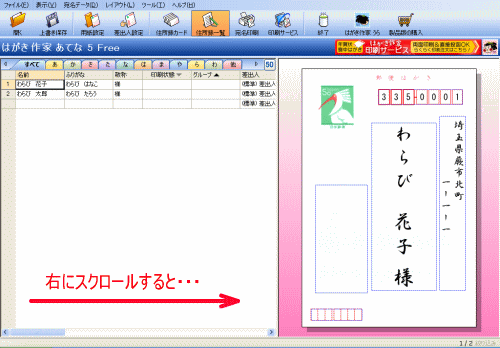
「印刷する住所」の項目があります。
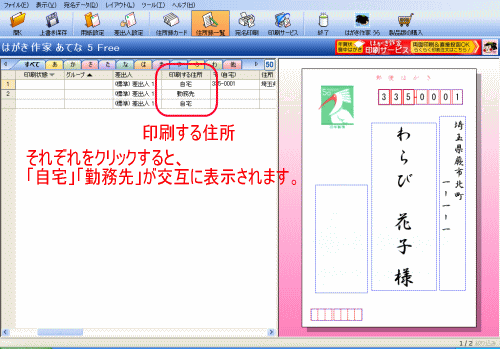
これをクリックすると、「自宅」か「勤務先」かを選択できます。
更に、「印刷する住所」の部分が「名前」と離れすぎていて分かりにくいという方は、項目の順番を設定することができます。
名前の項目で右クリックし、「一覧表示の設定」をクリックします。
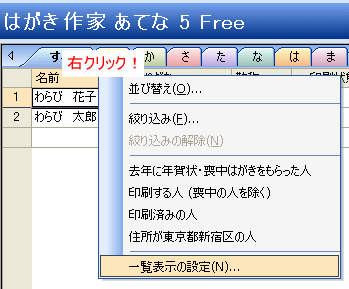
下の様な画面が表示されるので、「印刷する住所」をクリックし、
「上へ」のボタンをクリックしながら、項目を名前の近くに移動します。
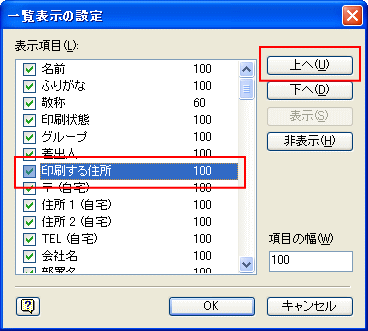
これで、「OK」をクリックすると、表示される項目の順番が変更されています。
以上こんな感じになります。
何か他にわからないことがありましたら、教えて下さい。
こちらのページにアップしていきたいと思います。
|
|
|
| Home>>> |