Home>>>

〜 はがき作家について 〜


年賀状シーズンになると、いつも悩ましいのは、「年賀状作成ソフト」。

世の中には、本当にたくさんあって、毎年毎年増えています。
更に、今まであったソフトもバージョンアップといいながら、画面や操作方法が
代わっていって、インストラクターとしては、本当に悩ましいです。

で、今回は、簡単で、見栄えのする、なおかつ無料の年賀状ソフトはないものか!
と探してみました。

ありました。結構いい感じのソフトが。
これを皆様に紹介します。

「はがき作家Free」です。

このソフトは、以前からあって徐々にバージョンアップをかけていました。
数年前もこのソフトを見つけて使っては見たのですが、その時は、「いまいち」と
言った感じでしたが、今回のは、なかなかよいです。


年賀状を作成するのに特化していてなかなか良いのでは、と思いますし、
何より、宛名面作成は、無料でできるのがいいです。


そして、もし、このソフトをフルに活用しないのならば、「1869円」で購入可能。
この安さもなかなかグー!です。

ということで、ここでは、このソフトの使い方ではなく、インストール方法と
マニュアルのダウンロード方法について、説明をします。

操作方法は、マニュアルをダウンロードした方がずっとわかりやすいので、
そちらで、まかなうことにしますね。


◆◆◆年賀状作成ソフト 「はがき作家」ダウンロード◆◆◆


!注意!
  操作の前には、必ず下の内容を印刷して、
  それを見ながら操作をして下さいね。


1.「はがき作家」のページに進みます。
  下のアドレスをクリックすると、そのページに進めます。

    http://www.hagakisakka.jp/


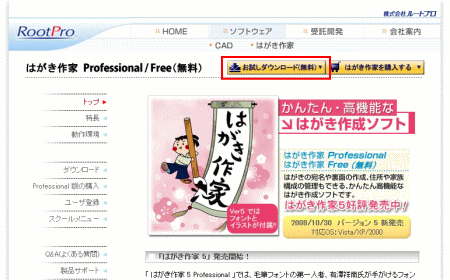
2.下のようなホームページが表示されます。
 「お試しダウンロード(無料)」をクリックします。


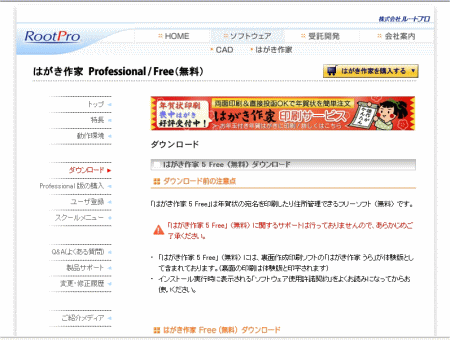
3.下のようなホームページが表示され、少し画面を下にスクロールすると・・・


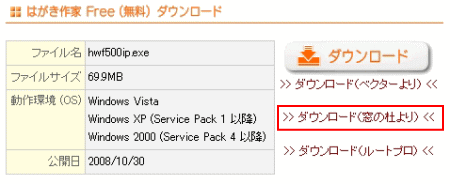
下のような部分があり、「>>ダウンロード(窓の杜より)<<」をクリックします。


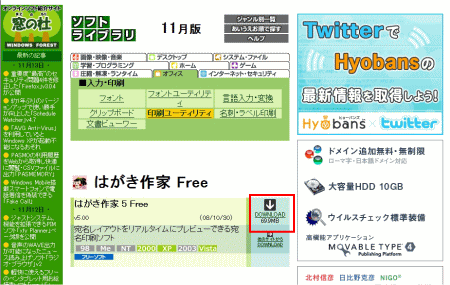
4.下のようなホームページが表示され「DOWNLOAD」をクリックします。


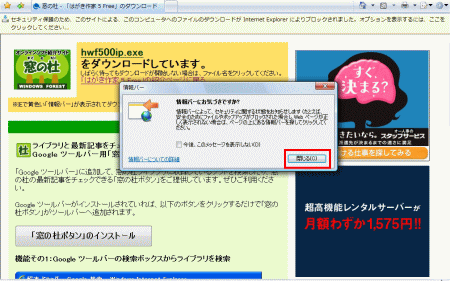
5.下のようにメッセージが表示され、「閉じる」をクリックします。


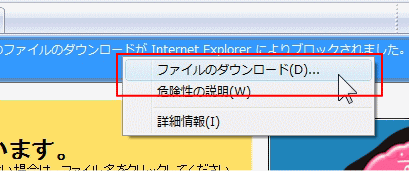
6.画面上部の部分をクリックし、「ファイルのダウンロード」をクリックします。


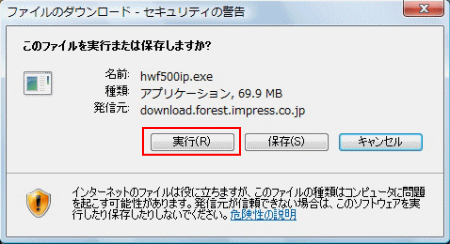
7.下のような画面が表示され、「実行」をクリックします。


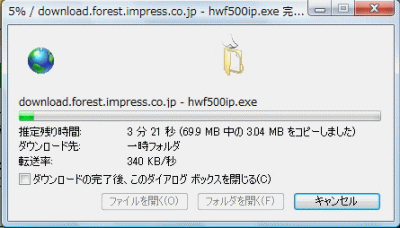
しばらく待つと・・・


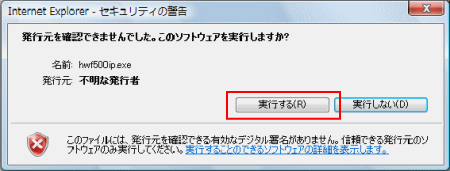
8.下のような画面が表示され、「実行する」をクリックします。


9.次に、メッセージが表示され、「許可」をクリックします。
 (すみません。この画面がとれなくて・・・)


10.しばらく待つと、下のような画面が表示され、「次へ」に進みます。


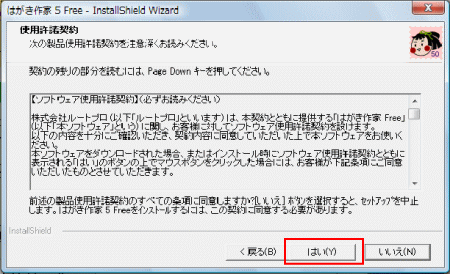
11.下のような画面が表示され、「はい」に進みます。


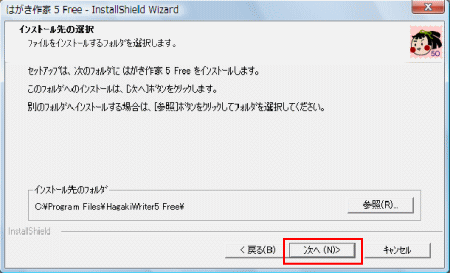
12.下のような画面が表示され、「次へ」に進みます。


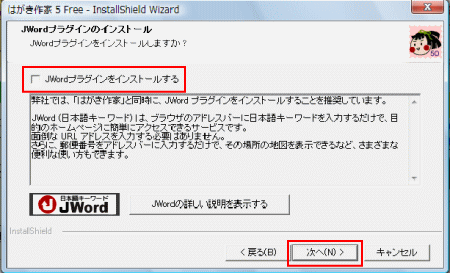
13.下のような画面が表示され、「JWordプラグインをインストールする」の
  チェックをはずし、「次へ」に進みます。


14.下のような画面が表示され、「次へ」に進みます。


15.しばらくまつと、下のような画面が表示され、「完了」に進みます。


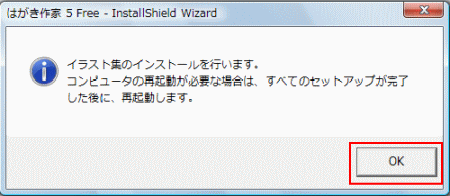
16.下のような画面が表示され、「OK」に進みます。


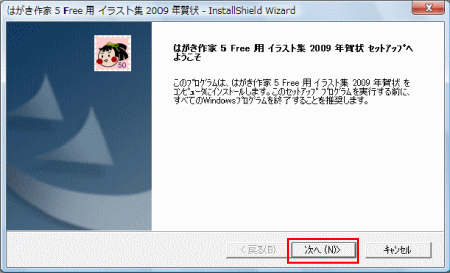
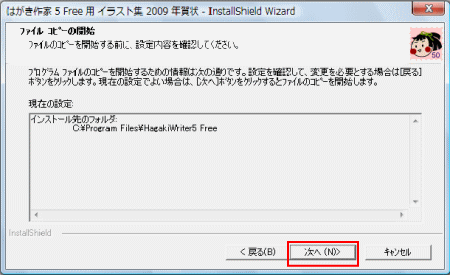
17.下のような画面が表示され、「次へ」に進みます。


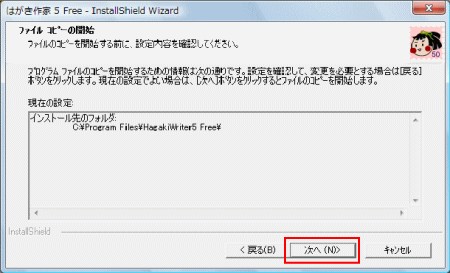
18.下のような画面が表示され、「次へ」に進みます。


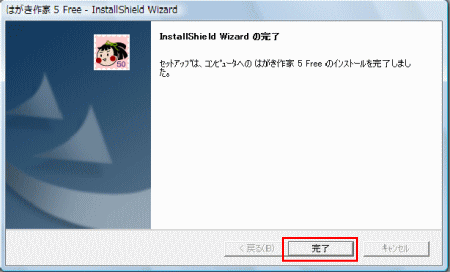
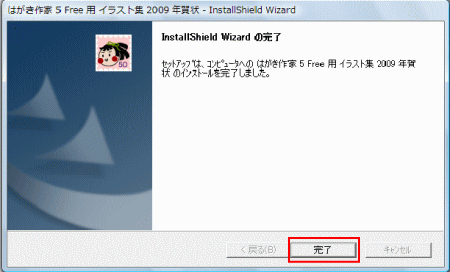
19.しばらくまつと、下のような画面が表示され、「完了」に進みます。


以上でインストールが終了です。

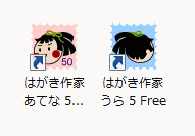
デスクトップに下のようなアイコンがあるはずです。探してみてください。


(結構かわいいあいこんなんですよねー)


◆◆◆「はがき作家」のマニュアルダウンロード◆◆◆

はがき作家が使えるようになったら、マニュアルをダウンロードしましょう。


ダウンロードというと、難しそうですが、PDFファイルが用意されているので
それを印刷すればいいだけです。

マニュアルがあるページは、下のアドレスをクリックしてください。

   http://www.hagakisakka.jp/school/hag_school.html#sc_dl

このページの3つのボタンをクリックして、表示された画面を印刷してください。

  ・宛名作成チュートリアルダウンロード
  ・裏面作成チュートリアルダウンロード
  ・一覧印刷チュートリアルダウンロード

以上で、マニュアルは、大丈夫です。

あとは、ぜひ使ってみてください。


Home>>>