| Home>>> |
|
|
~ なんだろう? ニュース ~
( なんばー6 )
|
|
|
|
ここで紹介するニュースは、このHPの作者が独断と偏見で、気になったニュースを取り上げて紹介しております。
ですので、古いニュースもあれば、未確認のニュースもあります。
しかし、ちょっと知っておくと良いかな?と思う内容を、なるべく誰にでもわかる様に紹介しますので、興味のある方は、見てみてください。
※「なるべくわかりやすく!!」を中心に紹介しております。本当は正しくない表現もあるかと思いますが、何卒ご了承ください。
今回3つ目のニュース(?)です。
|
|
◆◆◆Word/Excel/PowerPoint 2007
ファイル形式用 Microsoft Office 互換機能パックについて◆◆◆ |
新しいOfficeが発売されてから1年半程ですが、個人ユーザー中心から、そろそろ企業にも導入され始めている様子です。
ここ最近の問い合わせに、「メールで送ってきたWordファイルが開けない!」という内容があり、よくよく聞いてみるとOffice2007の形式で保存されたもので、開こうとしているマシンには、Office2003以前のものが入っているといった具合です。
2007と2003以前では、ファイル形式が違うため単純には開くことができません。
だからといって、「2007をこれから購入するのも・・・」という方には、次のプログラムをダウンロードしてください。
マイクロソフトから『互換性パック』というものが出されています。
これをインストールすれば、2003以前のマシンでも2007形式で保存されたファイルを開いて編集することができます。
「じゃ!2007の新しい機能も使えるの!」と思ってはいけません。
あくまでも、開くことができるようになり、その後は2003以前の機能で編集できるといった感じです。ですので、2007の機能を使いたい場合には、ちゃんと製品を購入してください。
では、『互換性パック』のダウンロードとインストール方法を説明します。
!注意!
既にOffice2007が入っているマシンには、この操作はやらないでください。
(やる必要がないので・・・)
【互換性パックダウンロード方法】
1.下のリンクの部分をクリックすると、マイクロソフトの「互換性パック」の
インストールできるページに移動します。
Word/Excel/PowerPoint 2007
ファイル形式用 Microsoft Office 互換機能パック
※または、検索エンジンを使って「Word2007 互換機能パック」という
キーワードで検索しても見つけることができます。
2.下のようなページが表示されます。
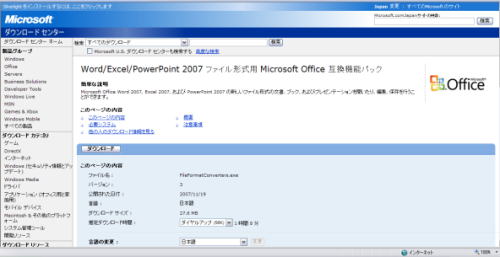
3.「推定ダウンロード時間」の部分を「T1(1.5M)」に変更します。
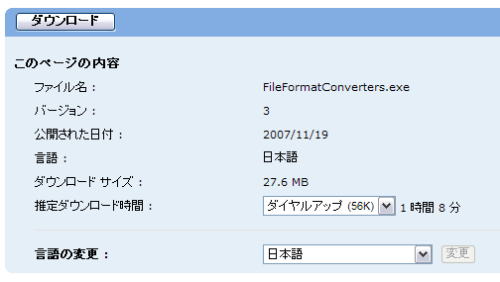
↓ここを変更してください。

4.あとは、そのままの設定で「ダウンロード」ボタンをクリックします。
メッセージがあれこれ出ますが、「実行」ボタンをクリックしていき、
インストールの同意の画面もでるので、チェックをいれて、進んでいくと、
最後に「インストールが完了しました」のメッセージが表示されます。
これで終わりになります。
あとは、いつも通りの操作でファイルを開くことができます。
|
|
|
| Home>>> |