|
Windows Vistaから標準搭載された、「Windowsサイドバー」。
そして、その上に時計やスライドショーなどの「ガジェット」をヒョジ出来るようになりました。
実はこの機能。
Windows Vistaが最初ではないです。
WindowsXPの頃からフリーソフトでありました。
それを利用する人が増えたので、入れてみた!というのが、これです。
使わない人からすると、右端をWindowsサイドバーで隠されてしまうので、「邪魔!」となるのですが、使う人からすると、「ないと不便」といった感じの機能。
一応、この機能はWindows7にも引き継がれていますので、慣れておいてもいいかもしれません。
それに、最近のモニタは、ワイド型が多いので、右端をWindowsサイドバーで使われても、あまり邪魔に思わないかもですね。
|
Windowsサイドバーは、ガジェットを乗せるトレイのようなものだと思ってください。
そして、このサイドバーは、常に表示する、しない、などの設定ができます。
【Windowsサイドバーの設定】
1.サイドバー上で右クリックし、「プロパティ」をクリックします。
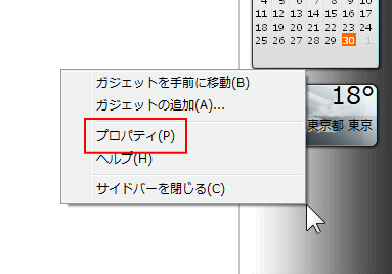
※Windowsサイドバーが起動していない場合は、
「スタート」-「すべてのプログラム」-「アクセサリ」-「Windowsサイドバー」
と進むと、起動します。
2.下の様な設定画面が表示されます。
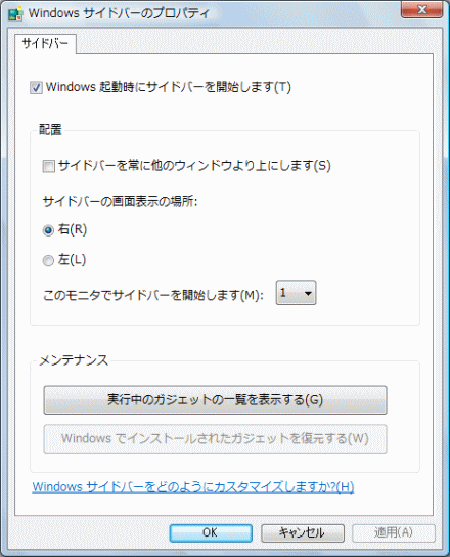
あとは、自分の好みに合わせて設定をします。
ガジェットは、机の上に置く、小道具のような、ちょっと使えると便利?!みたいなもののアプリケーションです。
Vistaには、規定でいくつか入っていますが、マイクロソフトのHPからもっとたくさんのガジェットをダウンロードして使うこともできます。
【Vistaにすでに入っているガジェットの追加方法】
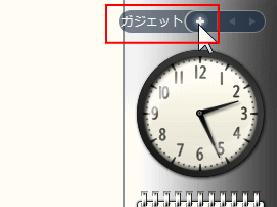
1.Windowsサイドバーの画面上のほうにある、「+」を見つけます。
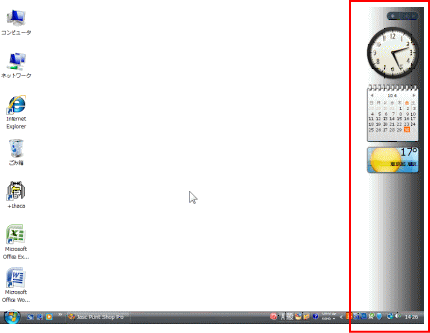
2.「+」の部分にマウスを重ねると「ガジェット」と表示され、「+」をクリックします。
3.下の様なガジェットの一覧が表示されます。
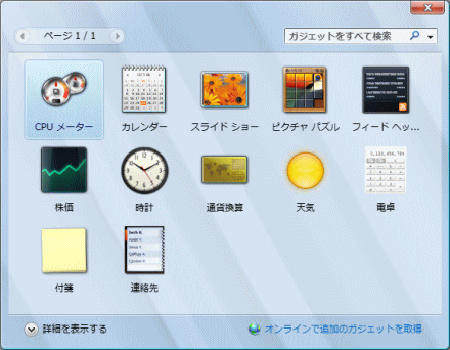
4.一覧の中から、追加したいガジェットをWindowsサイドバーまでドラッグします。
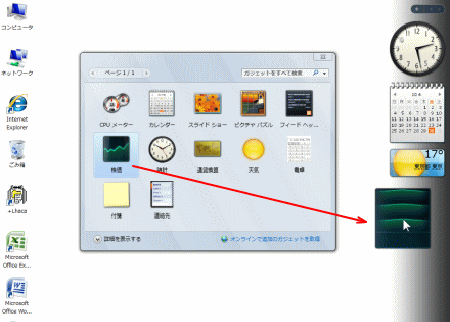
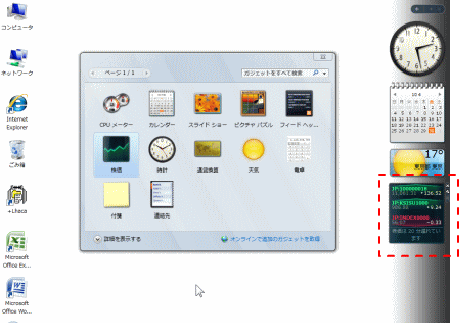
5.マウスを離すと、Windowsサイドバーにガジェットが追加されます。
【ガジェットのカスタマイズ】
1.カスタマイズしたいガジェットにマウスを重ね、 のアイコンをクリックします。 のアイコンをクリックします。
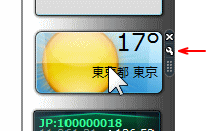
2.下の様な詳細設定の画面が表示されます。
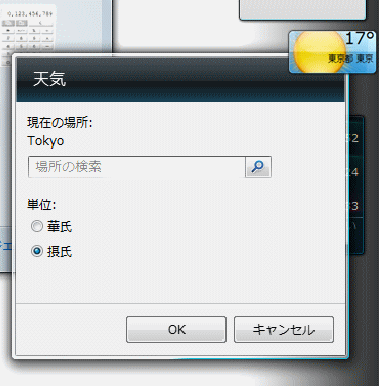
あとは、自分の好みに設定をします。
※設定をする以外に、、、、
 ガジェットを閉じる ガジェットを閉じる
ガジェットの設定画面を表示する
 ガジェットを移動する ガジェットを移動する
などがあります。
【新しいガジェットをダウンロードする】
1.ガジェットの一覧を表示し、その右下にある「オンラインで追加のガジェットを取得」をクリックします。
2.Internet Explorer が起動し、下の様なホームページが表示されます。
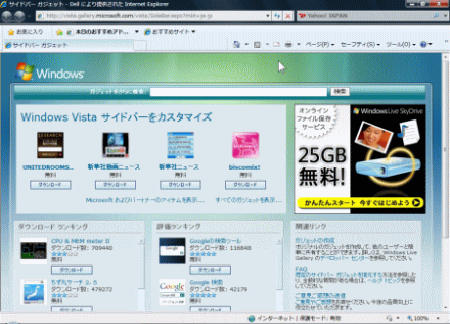
3.ダウンロードしたいガジェットの下にある「ダウンロード」ボタンをクリックします。
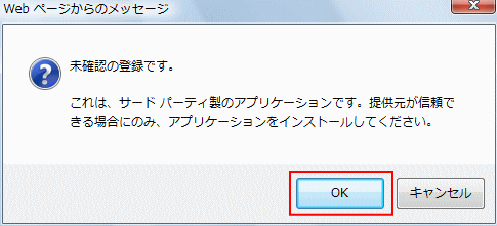
4.下のようなメッセージが表示されるので、「OK」ボタンをクリックします。
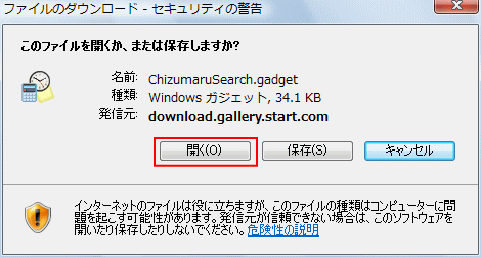
5.下のようなメッセージがヒョジされるので、「開く」ボタンをクリックします。
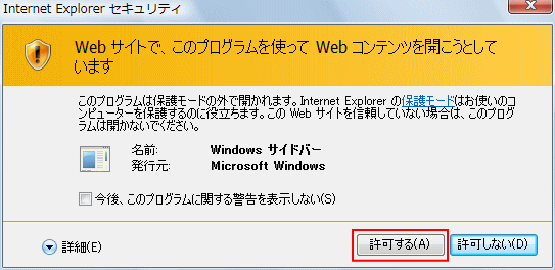
6.下のようなメッセージがヒョジされるので、「許可する」ボタンをクリックします。
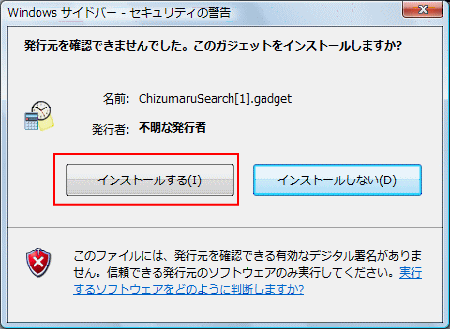
7.下のようなメッセージがヒョジされるので、「インストールする」ボタンをクリックします。
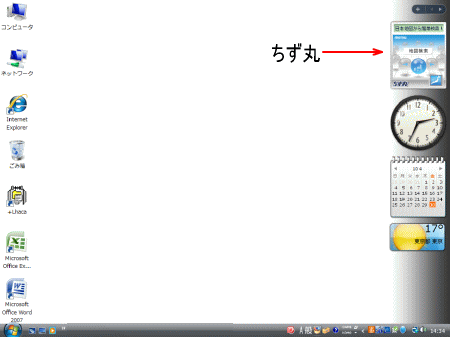
8.ダウンロードがおわったら、Internet Explorerを終了して、確認をします。
|
|
|