~ フォルダについて ~ |
||
Vistaになってから、だいぶフォルダの表示などがかわりました。 特に、ファイルの保存場所の表示方法がかわりましたねー。 一番最初につかった時には、とっても迷いました。 (実は、今でも迷ってしまうことがあります。) そこで、今回は、知ってはいると思うのですが、復習の意味をこめてフォルダの表示と 保存場所の指定について、解説をしようと思います。 実際に何かを作ったりとかはしないのですが、操作を覚えていただければと思います。 |
||
| -Word2007で保存するときの画面について- | ||
「名前を付けて保存」この操作は、バージョンが新しくなっても必ずある操作です。 しかし、Vistaになってから、「保存先」の表示がずいぶん変わりました。 2000、2002、2003であった、左側の「プレースバー」が消えました。 このバーは初心者の人にはとってもありがたく、便利だったのですよねー。 (※下は、すみません、Excel2003の名前を付けて保存の画面です。) 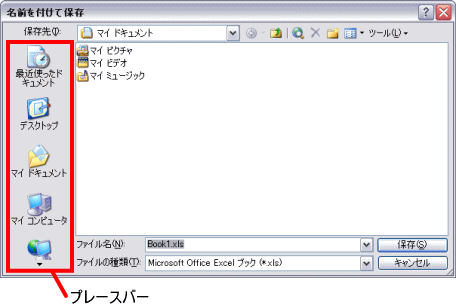 (※下は、Word2007の名前を付けて保存の画面です。上と比較してみて下さいね。) 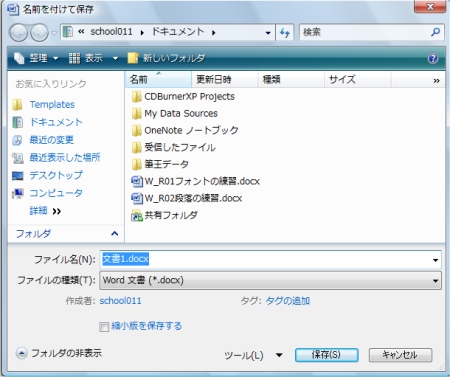 さて、「保存先」を指定しようとして、今まで通り「保存先」の部分をクリックすると・・・ 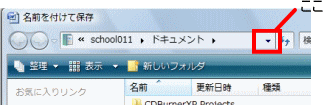 「あらびっくり!」ホームページなどで見たことのあるアドレスに変わってしまいます。 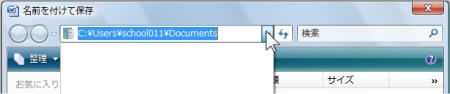 こうなってしまうと、どうしていいかわからなくなってしまいます。 いや、わからなくはないのですが、わかりにくいですね。 そこで、この部分はどんな風に操作をするのが良いのかを、ちょっと解説。 注意!アドレスに一度でもなってしまうと、戻せないのですね。 いや、戻せますよ。「ESC」キーを2回くらい押してみてください。 ちゃんと元の状態になります。 いつもの部分には、「ドキュメント」と表示されている部分があります。 この右側の▼をクリックするのが正解! 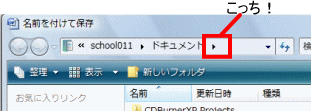 クリックすると、下の画面のようになります。 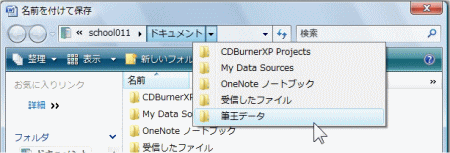 ドキュメントフォルダの中にあるフォルダの一覧が表示されます。 もし、ドキュメント以外の場所にしたい場合は・・・ 「ドキュメント」の左側の▼をクリックします。 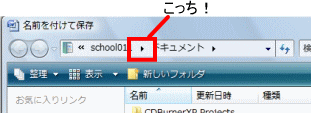 クリックすると、下の画面のようになります。 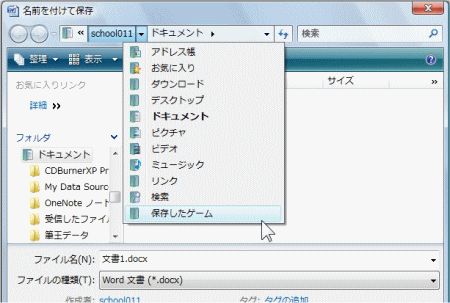 ドキュメント以外の頻繁に使うフォルダの一覧が表示されます。 ここから、目的の場所をさがします。 しかし、コンピュータや、CD-ROMの部分が見えません。 さらに、最近良く使われている、リムーバブルディスクの場所とかは・・・ ユーザー名の左側の 《 をクリックすると・・・ 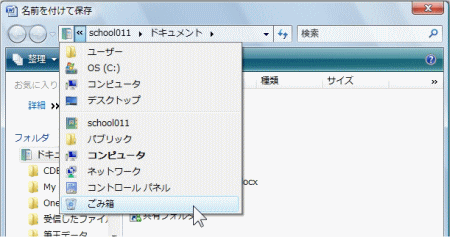 はい、これで、コンピュータが見えてきました。 リムーバブルディスクや、CD-ROMは、コンピュータをクリックしてから、進んでみてください。 次に、名前を付けて保存の画面が少し小さい場合があります。 下の画面はその時の画面です。 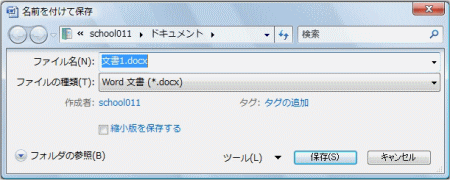 この画面は、Word以外でも、メモ帳や、ペイントなど、他の時にもでます。 もちろん、先ほど説明した場所の部分から保存先を選択していってもいいのですが、 「フォルダの参照」を使った方がよりいっそう楽に保存先を選ぶことができます。 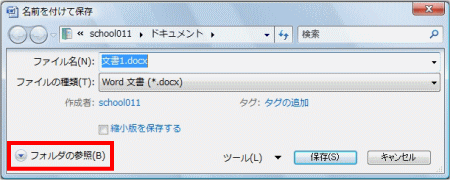 ここをクリックすると・・・ 下の「フォルダの参照」をクリックした場合の画面です。 この画面、先ほど見ましたね。そうです。左側にプレースフォルダ代わりの「フォルダの参照」が 表示されます。 これが表示されていれば、操作も楽に出来ると思います。 でも、この部分を操作するにも少しコツというか知っておかなければいけない部分があります。 注目するのは、「詳細」という部分です。 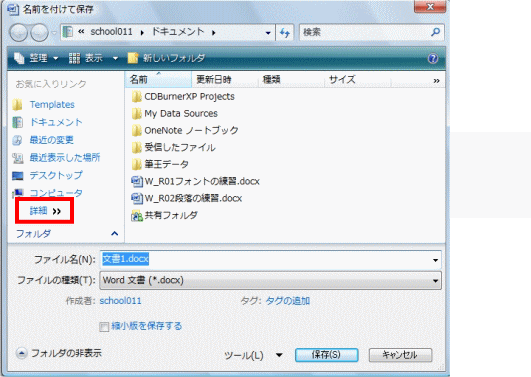 この部分をクリックすると「フォルダの参照」部分の表示が変更されます。 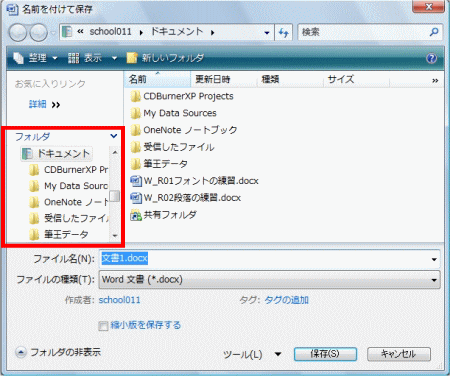 どんな風に変更されたかは、わかりにくいのですが、よくパソコンを使っている人からすると 「おー、これで、どの場所にも保存できる!」とわかるはずです。 「詳細」部分をクリックすると、パソコンのどの場所も参照できるようになります。 ですので、保存の時に、保存場所を頻繁に変更する方は、この「詳細」の表示を 常にしておくと便利でしょう。 「では、さっきの上の部分は?」 そうですね、その部分は、「お気に入り」という部分で、自分で何を表示させるかを選べます。 この部分については、「ユーザーフォルダについて」のところで説明したいと思います。 |
||
| Home>>> | ||