|
ワードやエクセルなどのファイル。
このファイルをダブルクリックすると、必ず、ワードまたはエクセルが起動しますね。(起動しないようでしたら、問題ですが・・・)
なぜ、起動するかというと、
「このファイルの種類は、このソフトで起動するよー」
と設定されているからです。
これは、1つのファイルの種類には、必ず1つは設定があります。
しかし、この起動するソフトを自分で選択することも、設定することもできます。
これが出来ると、こんな現象の時にすぐに対応ができます。
例として・・・・
写真をパソコンに取り込む操作をみんなでしていました。
みなさん、パソコンはご自分のものを持ってきています。
無事、全員写真の取り込みができました。
いざ!写真を1つ1つ大きくして見てみましょう!
「では、大きく見たい写真をダブルクリックして下さい!」
「写真が大きく表示され、Windowsフォトギャラリーが
でましたか?」
という問いに、
「いえ、フォトショップがでましたー」
という答え。
なぜ?と思うと、そのマシンには、フォトショップがインストールされていて、写真をダブルクリックするとフォトショップが起動する設定になっていました。 |
と、こんな感じです。
自分では意図してやってはないのに、パソコンが勝手に設定してしまうことがよくあります。特に、設定してしまうタイミングは、新しいソフトをインストールし、使おうと思って、起動したときです。この時に、ソフトが勝手に関連づけようとします。
ですので、こんな風になった場合には、自分で毎回起動する時のソフトを選ぶか(ダブルクリックしないで起動します)、またはファイルを開く時に起動するソフトを設定しておくかのどちらかです。
どちらも覚えておくと便利なので、ぜひ1度チャレンジしてみてください。
※この操作は、写真、イラスト、絵などには、とっても有効です。
しかし、あまりやりすぎると、わけのわからないソフトに
設定してしまうことがありますので、気をつけて下さい。
|
開く度に開くプログラムを指定する場合にこの操作を使います。
どんな時に、有効かというと、ホームページの時かもしれません。
ホームページビルダーで作成したファイルをダブルクリックすると、ホームページビルダーが起動するのではなく、インターネットエクスプローラーが起動します。
これは当たり前なのですが、ビルダーで編集したい人からすると、「んー」と思ってしまいます。
そこで、この操作です。
開く時に、「ビルダー」か「IE」かを選択できます。
もちろん、写真の時には、「ピクチャーマネージャー」か「Windowsフォトギャラリー」かなども出来ます。
(今回は、写真のファイル(JPGE形式)を様々なソフトで開いてみます。)
1.写真のファイルを右クリックします。
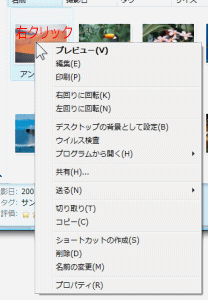
2.ショートカットの一覧から、「プログラムから開く」にマウスを合わせます。
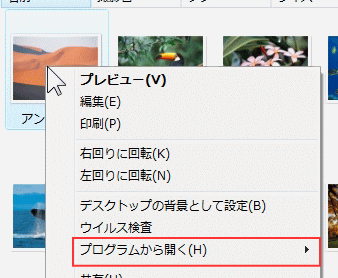
3.開くのに使うソフトの一覧が表示されています。
その中から、Windowsフォトギャラリーをクリックします。
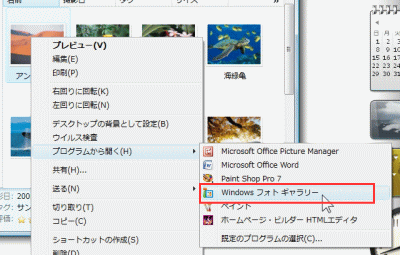
※これで、Windowsフォトギャラリーが起動し、大きな写真が見れます。
もし!
3.の操作の時に、Windowsフォトギャラリーがなかったら、
「既定のプログラムの選択」をクリックします。

こうすると、下の様な画面が表示され、開くプログラムを選択する事ができます。
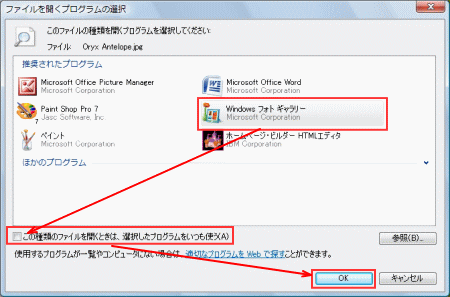
目的のプログラムを選んだら、「この種類のファイルを開くときは、選択したプログラムをいつも使う」のチェックをはずします。
「OK」ボタンをクリックします。
これでも、開くことができます。 |
毎回プログラムを指定して開くのが面倒な場合には、そのファイルを開く時には、常に使う設定にするといいです。
この設定は、先ほどの操作の
「この種類のファイルを開くときは、選択したプログラムをいつも使う」
のチェックを入れてあげ得るだけです。
これで、常にそのソフトを使うことができます。
または、次の操作でも出来ます。
今回も写真ファイルをWindowsフォトギャラリーで開くようにしたいと思います。
1.写真のファイルを右クリックします。
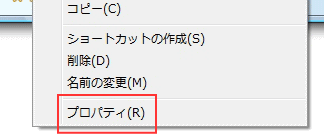
2.ショートカットの一覧から、「プロパティ」をクリックします。
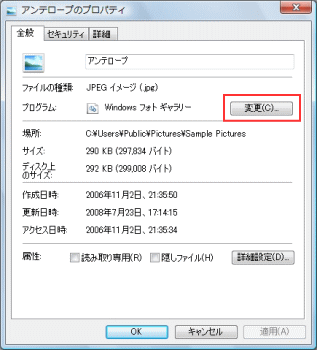
3.「変更」ボタンをクリックします。
4.プログラムの一覧からWindowsフォトギャラリーをクリックします。
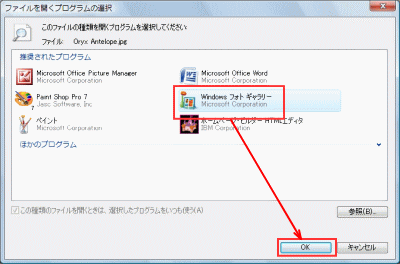
5.「OK」ボタンをクリックします。
以上で終了です。アイコンが変わるはずですよ?
こんな感じで、各ファイルの種類によって、開くのに使うプログラムが複数ある場合があることを覚えておいてください。
|
|
|